
Codex 和 DSH 的安装与模型配置
📌 注意
- 注册 ChatGPT、访问 OpenAI 官方登录页前,请先确认自己能够正常访问相关网站。
- 只想使用 DSH + DeepSeek,可以直接跳到 DSH 部分,不必先把前面的账号都注册一遍。
- 本文截图来自 2026 年 10 月的界面。按钮位置可能会变,认准名称即可;赠金、分组倍率与可用模型以你操作当天的页面为准。
Codex、DSH、CC Switch 分别干什么?
Codex 是 OpenAI 的智能体工具,可以结合项目和本地文件处理任务,例如阅读代码、修改文件、运行检查。本文主要使用它的桌面界面,不要求你先学会终端命令。
DSH 是 DeepSeek Harness 的简称,同样可以围绕工作区处理任务。本文选用的是社区维护的 DSH Desktop,它把 DSH 做成了方便下载安装的图形客户端,支持配置模型和扩展插件。项目介绍可以查看以下页面:
DSH Desktop 网站:www.dshdesktop.cn
DSH Desktop 项目仓库:github.com/anywhere-labs/dsh-desktop
CC Switch 则负责管理 Codex 等工具的模型连接配置。你可以给 Codex 准备一套 GPT 配置,再准备一套 DeepSeek 配置,需要哪个就切过去。
客户端负责让你操作,模型负责处理请求,API Key 是调用模型的凭证。
围绕这两款客户端,本文会演示下面几种常用搭配:
| 你想用什么 | 配置路线 |
|---|---|
| Codex + GPT 系列模型 | 安装 Codex → 获取中转站 Key → 用 CC Switch 导入 |
| Codex + DeepSeek | 安装 Codex → 获取 DeepSeek 官方 Key → 在 CC Switch 选择预设 |
| DSH + DeepSeek | 安装 DSH Desktop → 使用客户端提供的 DeepSeek 登录或 Key 入口 |
| DSH + GPT 系列模型 | 安装 DSH Desktop → 在模型设置中添加中转站 |
按需跳转:注册 ChatGPT · 下载 Codex · 准备中转站 Key · 配置 CC Switch · 安装 DSH · DSH 接入 GPT · 常见问题
注册 ChatGPT
ChatGPT 官网:chatgpt.com
打开网站,点击右上角的“免费注册”。已有账号直接登录即可。
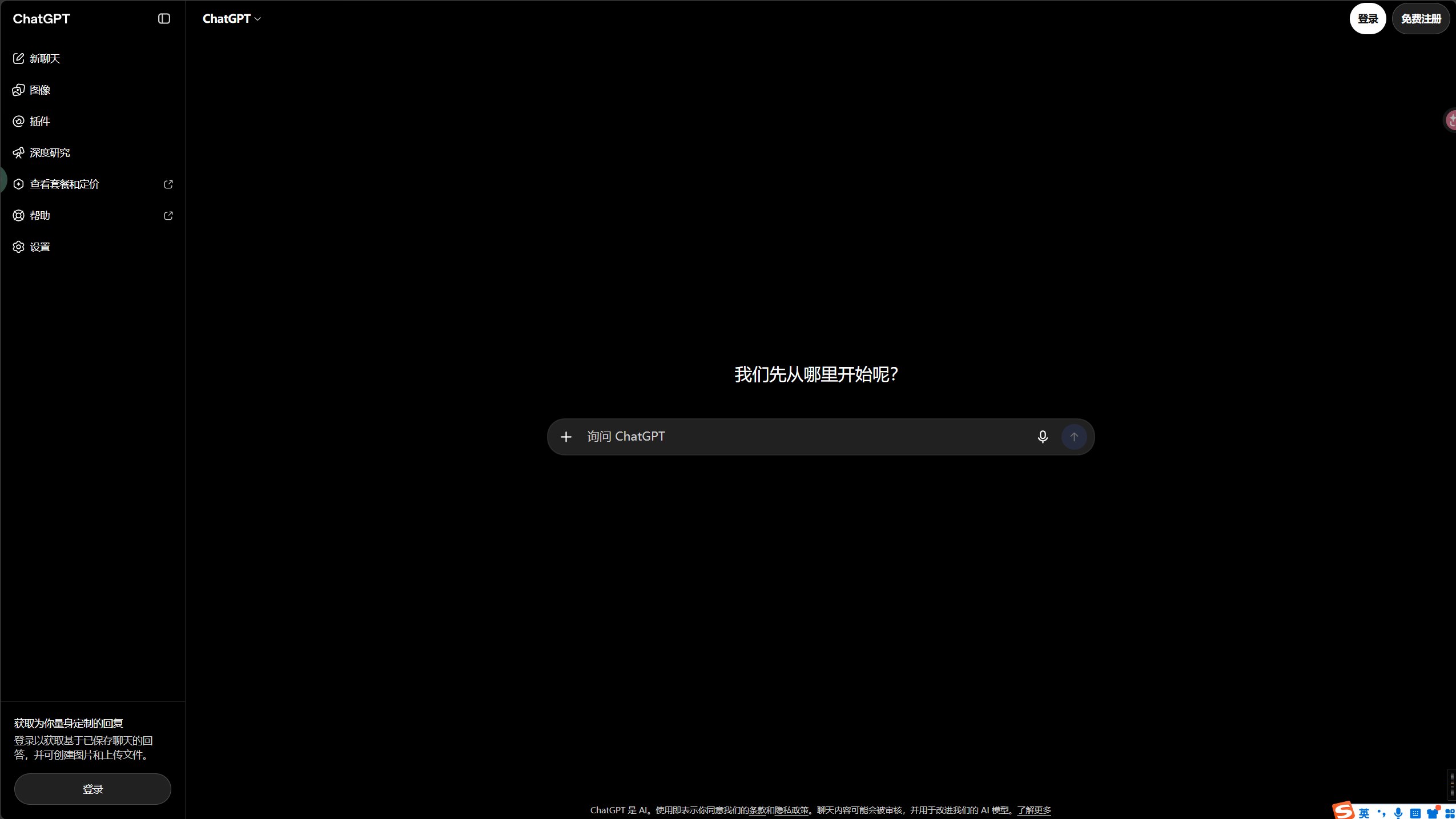
页面提供了邮箱、Google、Apple 等注册方式,这里用邮箱演示。
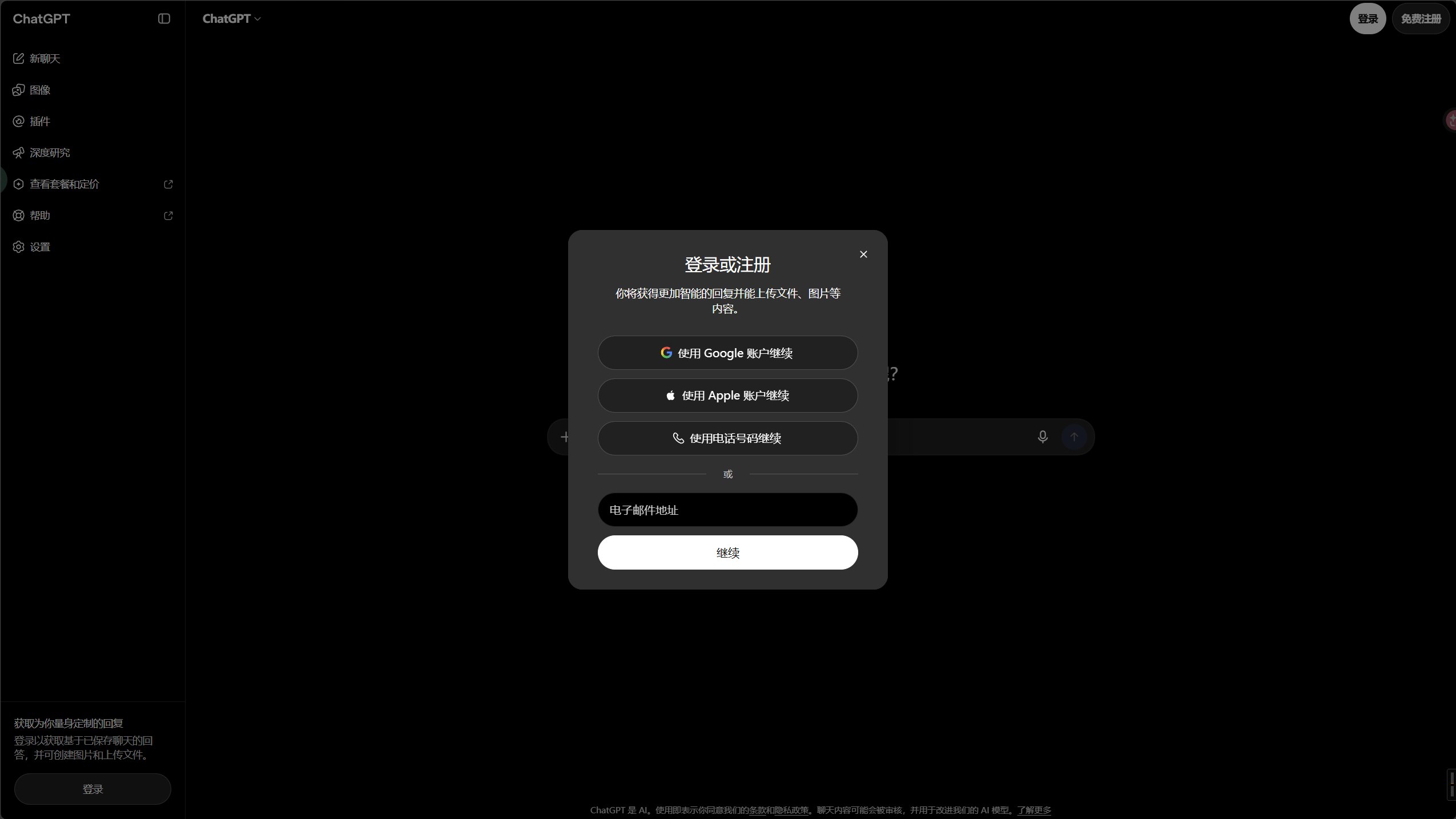
输入邮箱后,按提示完成验证和资料填写。如果需要设置密码,就在这一步设置;验证码到邮箱里查收。
注册完成后就可以进入自己的账号:
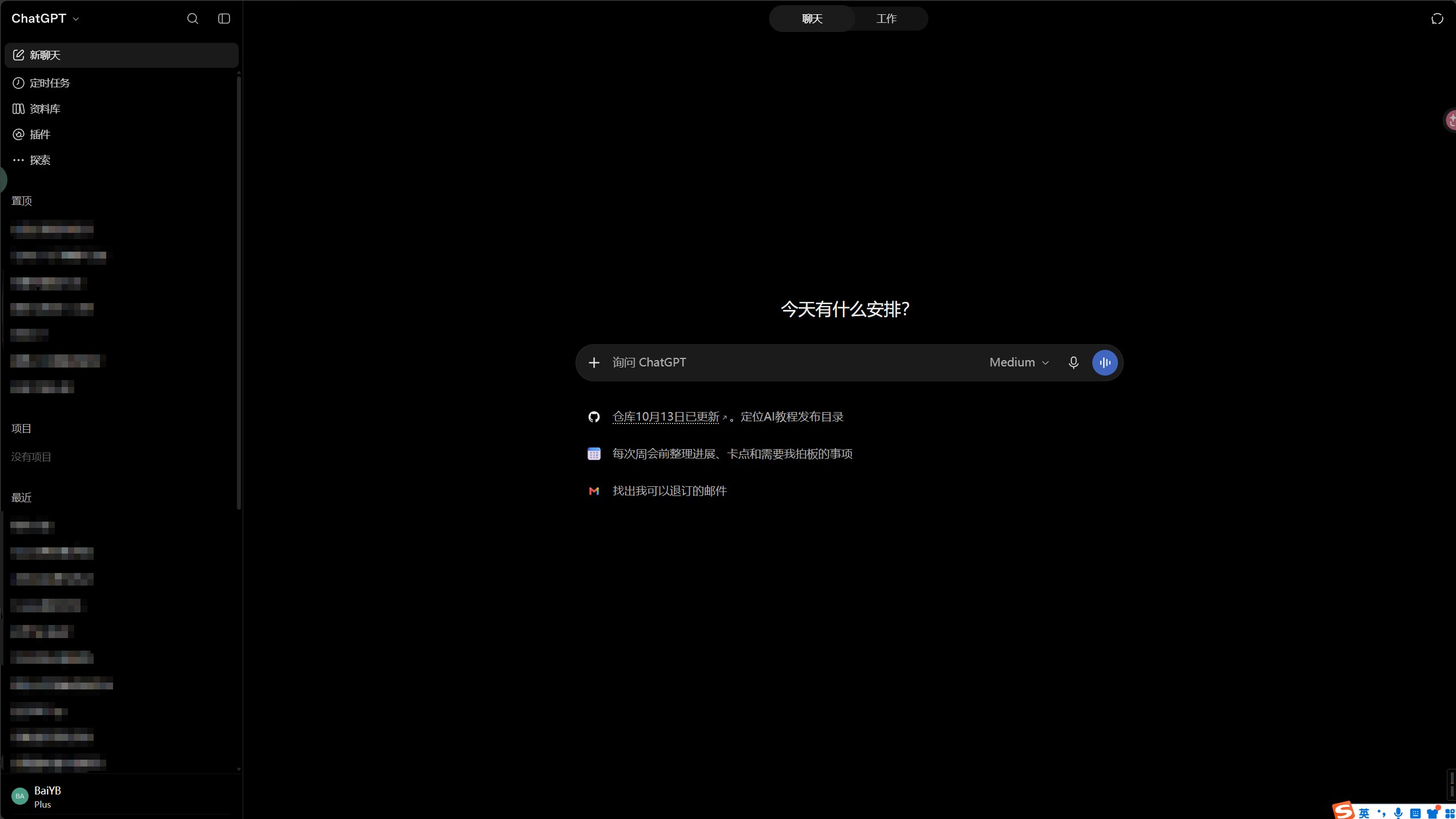
之后登录时沿用原来的方式就好,例如用 Google 注册的账号,仍然选择 Google 登录。
安装 Codex
Codex 官网:openai.com/zh-Hans-CN/codex
打开页面,选择对应系统的下载入口。
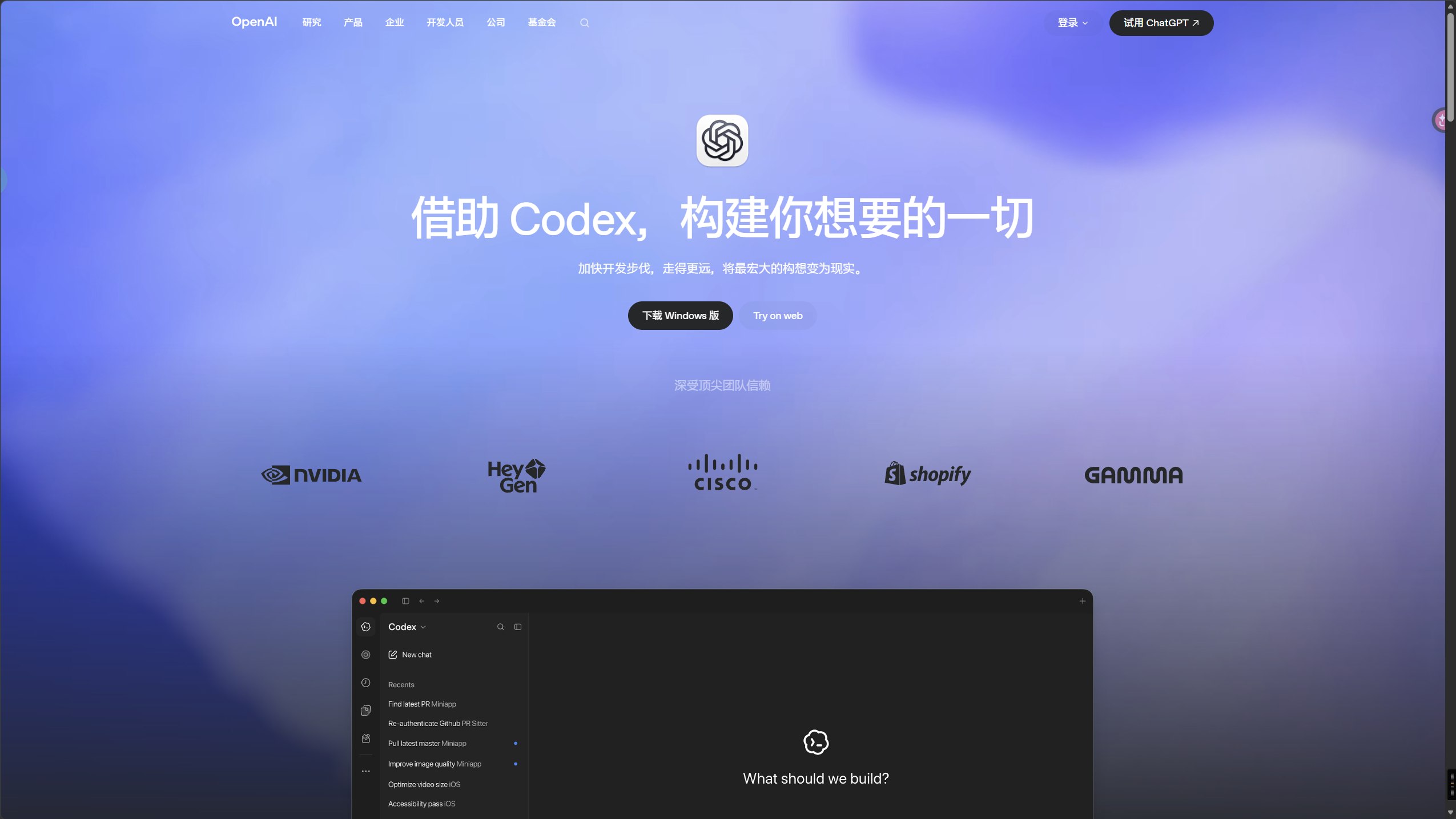
现在官网下载的桌面应用可能显示为“ChatGPT”,安装后可以在应用内选择 Codex。下图的微软商店页面也是这个名称。
Mac 用户下载对应安装包后,按提示安装即可。如果页面要求选择芯片类型,注意区分 Apple Silicon 和 Intel。
Windows 用户会进入微软应用商店。点击“获取”或“安装”,等待下载完成。我的电脑已经安装过了,所以截图里显示的是“打开”。
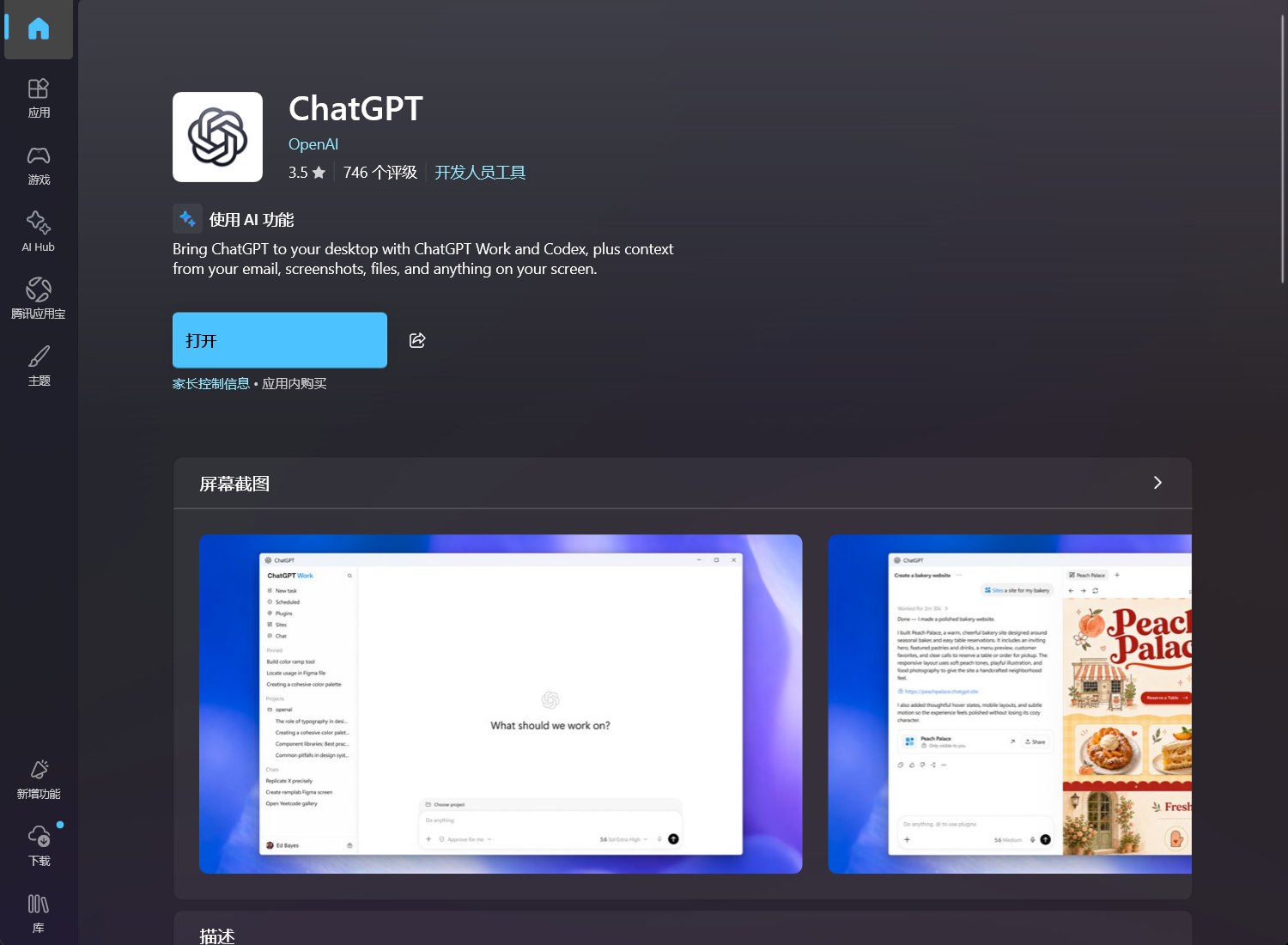
请切记在访问微软应用商店的时候,一定不要开梯子,本机直连即可!!!
安装好后打开应用,会看到两个登录入口:
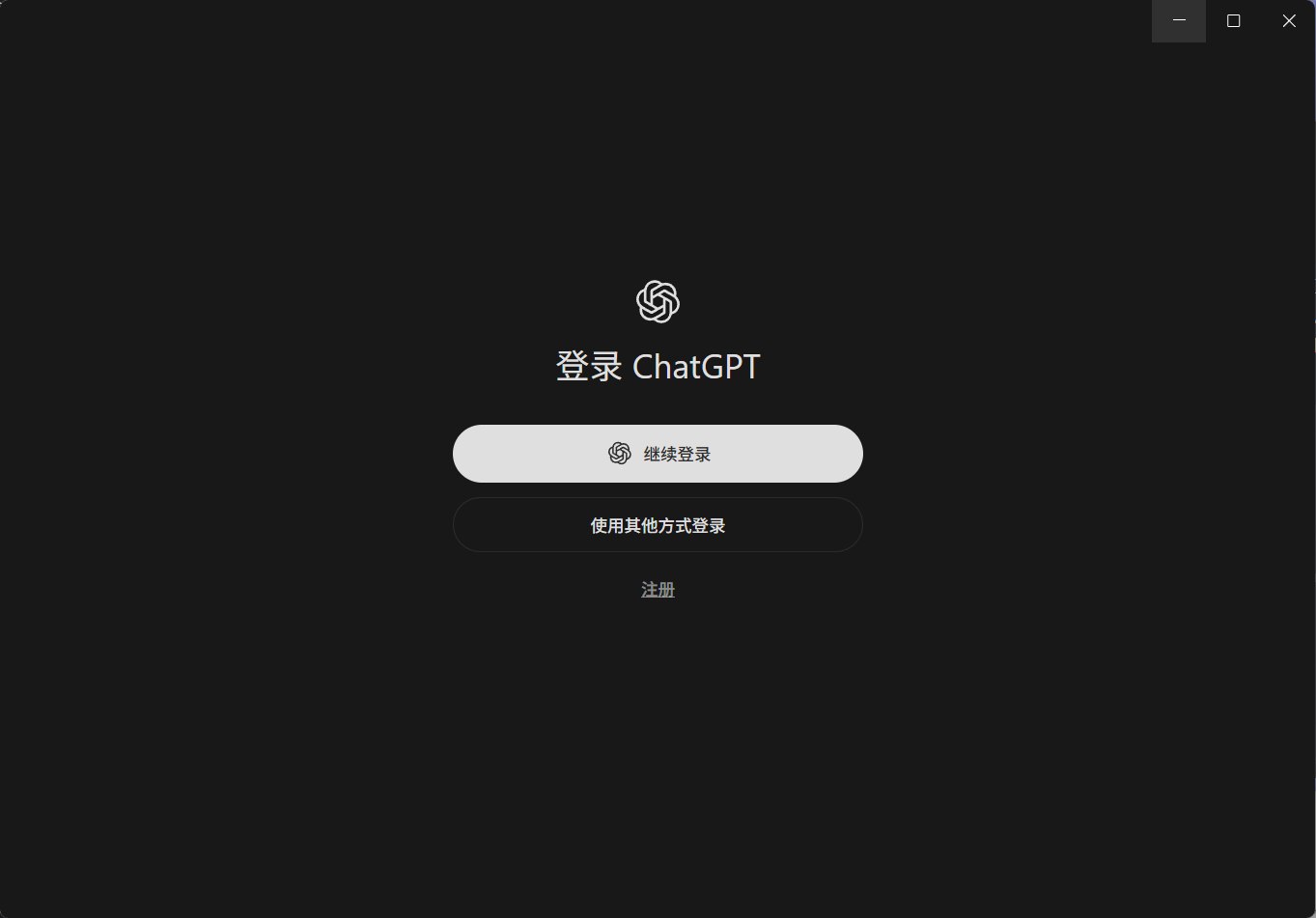
“继续登录”使用的是 ChatGPT 账号;“使用其他方式登录”可以进入 API Key 等认证方式。本文主要介绍 API 接入,先把下面的 Key 和配置准备好,再回来继续。
使用 ChatGPT 账号登录时,如果页面要求额外验证,按实际提示处理即可,并非所有账号都会遇到同样的验证步骤。
获取中转站 API Key
接入模型需要 API 地址、API Key 和模型名称。地址决定请求发往哪里,Key 用于验证调用权限,模型名称则指定这次使用哪个模型。
本文用我自己的中转站演示 GPT 接入。
汇枢Flow:api.baiyb.top
想直接使用模型厂商的 API 也可以,后面会介绍 DeepSeek 官方平台的配置方式。
注册后可以微信联系我,领取 5 美元测试额度。活动是否还在进行,联系时和我确认一下就行,doge。
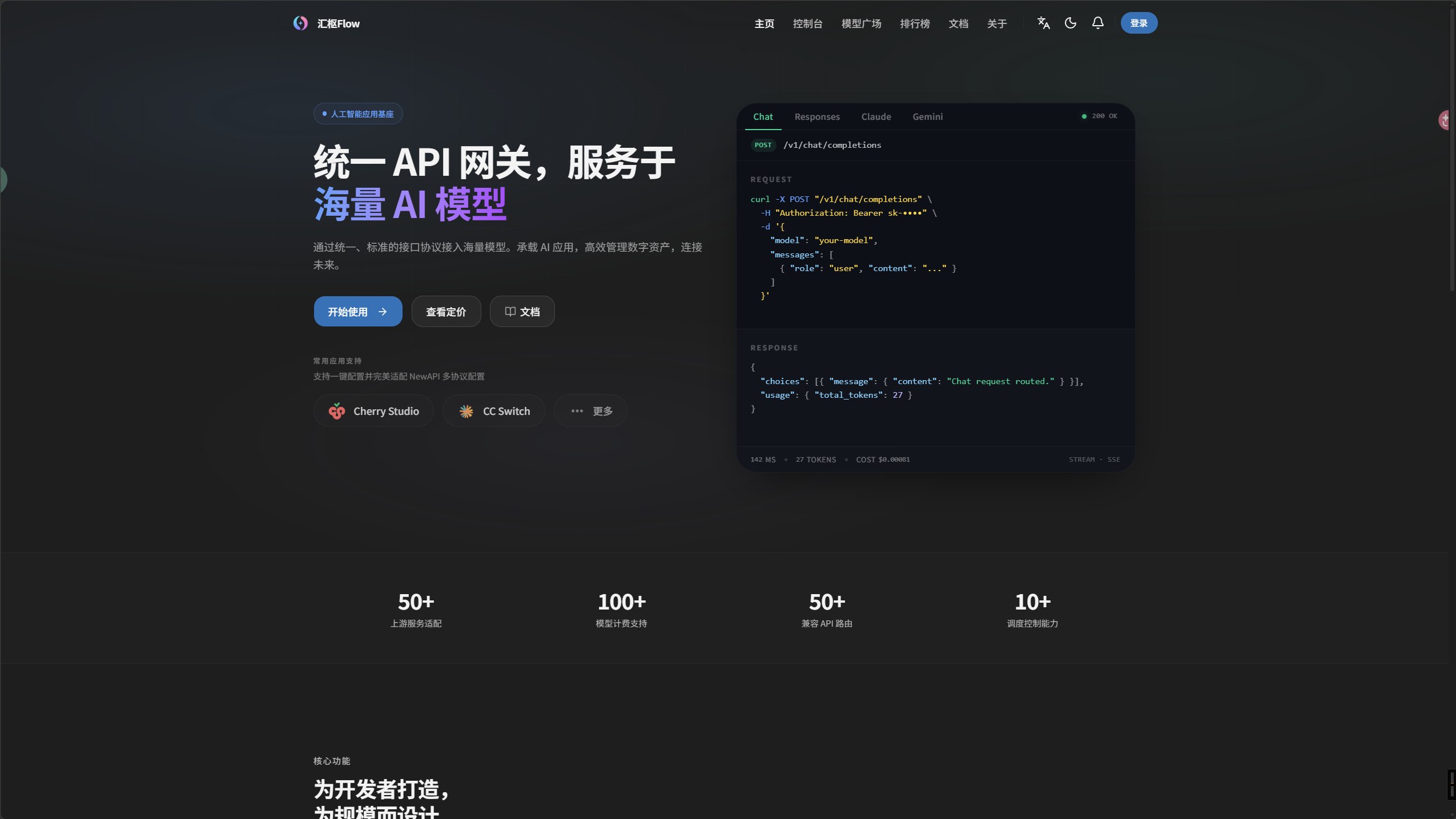
打开站点,点击“开始使用”,跟着页面注册并登录。
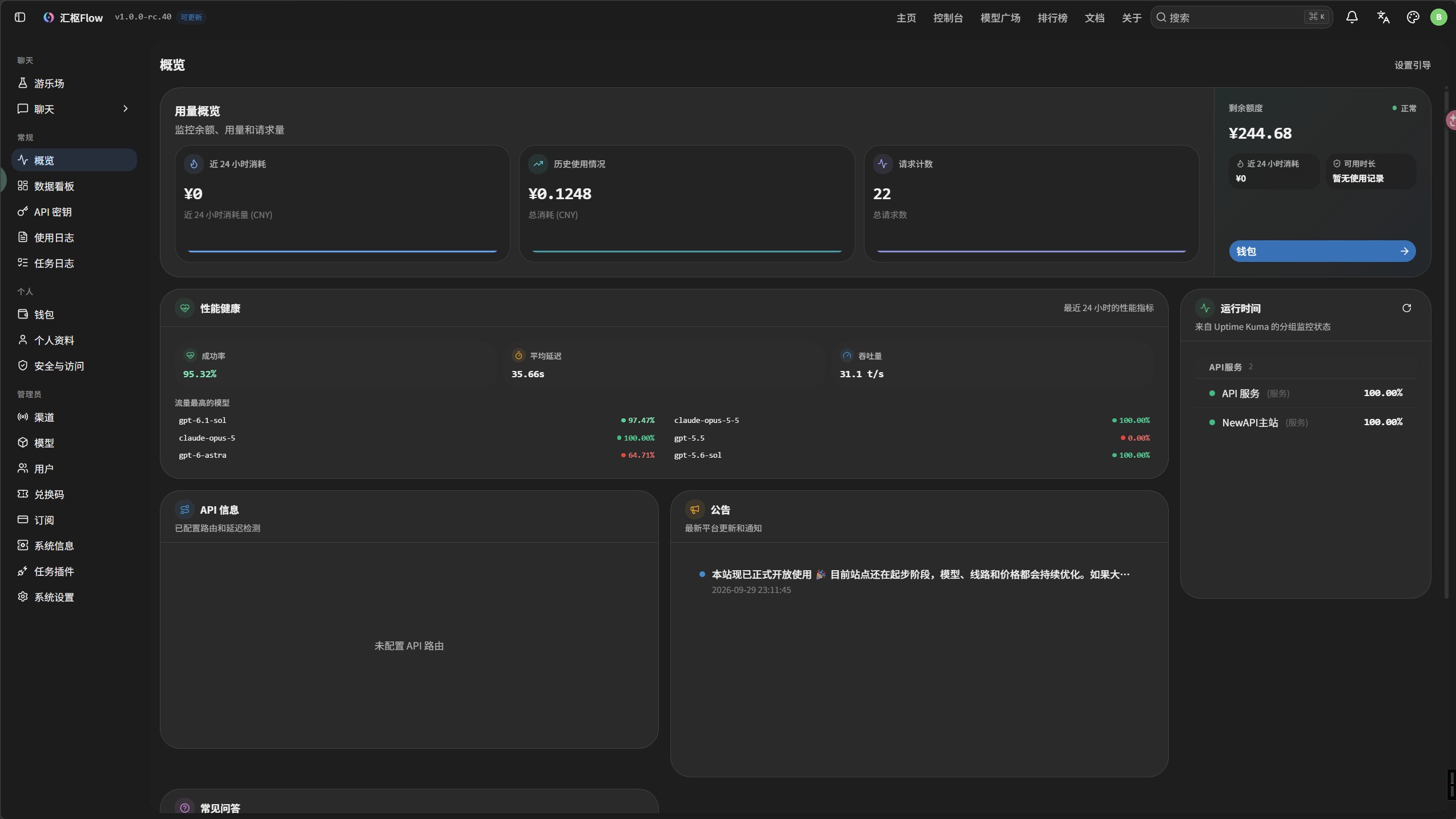
进入控制台后,在左侧找到“API 密钥”。你看到的菜单可能比截图少一些,不影响后面的操作。
点击右上角的“创建 API 密钥”,填好名称,再选择分组。
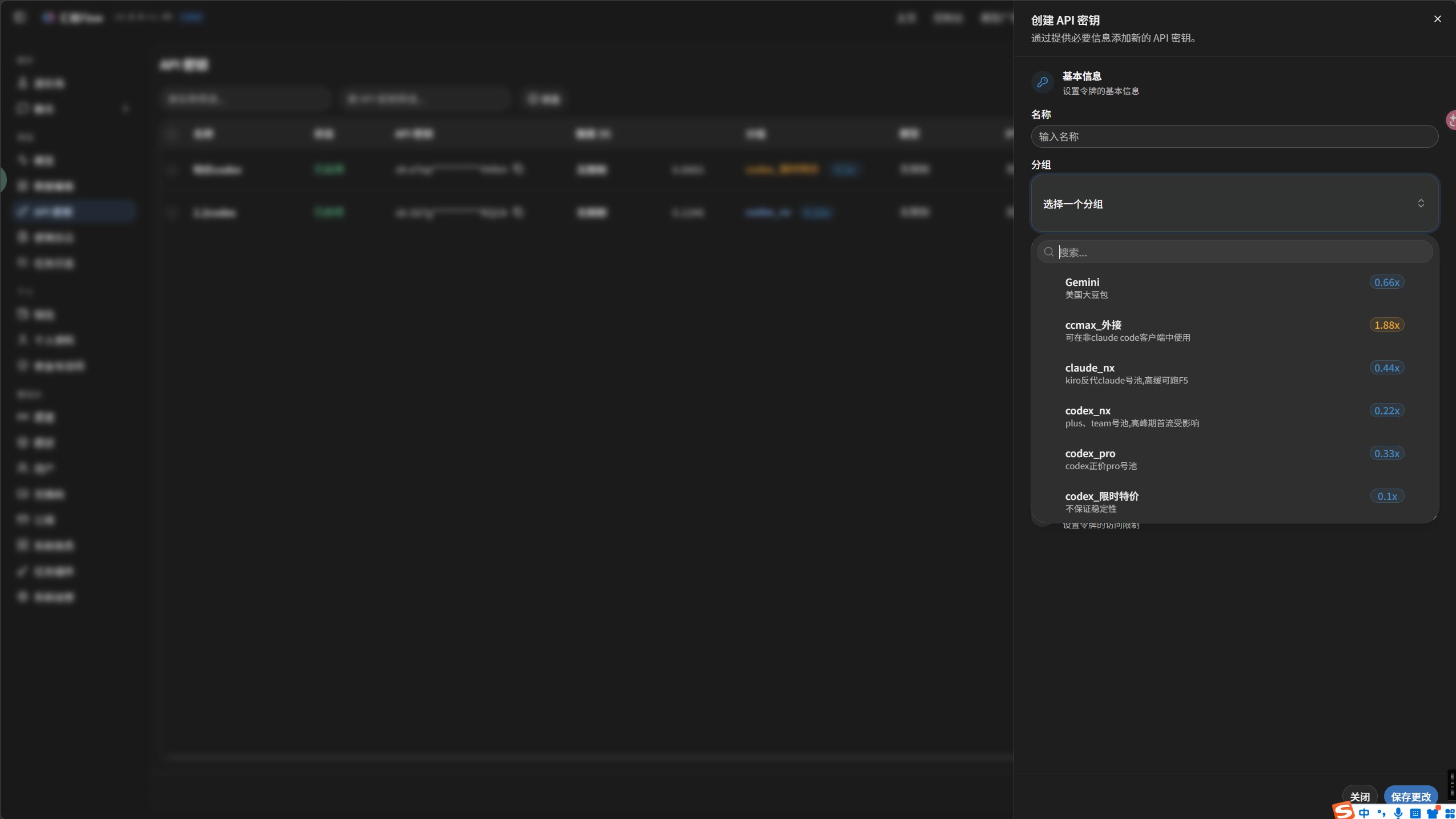
名称方便自己区分就行,例如 Codex 或 DSH。分组需要和准备使用的模型对应,本文接入 GPT,就选择 Codex 分组。
截图中的 codex_nx 是 0.22x,codex_限时特价 是 0.1x。0.1x 属于限时福利,平时不一定开放,日常使用可以选择 0.22x。不同分组的说明和倍率都在站内,创建前看一下当前信息。
按需要设置额度和有效期,点击“保存更改”,然后复制完整的 Key。这里要复制的是“API 密钥”页面创建的模型调用 Key,不是个人设置里的账户管理令牌。
Key 不要公开分享,它可以消耗你账号里的额度。另外,中转站、DeepSeek 官方平台和 ChatGPT 订阅分别计费,余额不互通。
用 CC Switch 配置 Codex
CC Switch 官网:ccswitch.io/zh
打开网站,下载对应系统的版本。
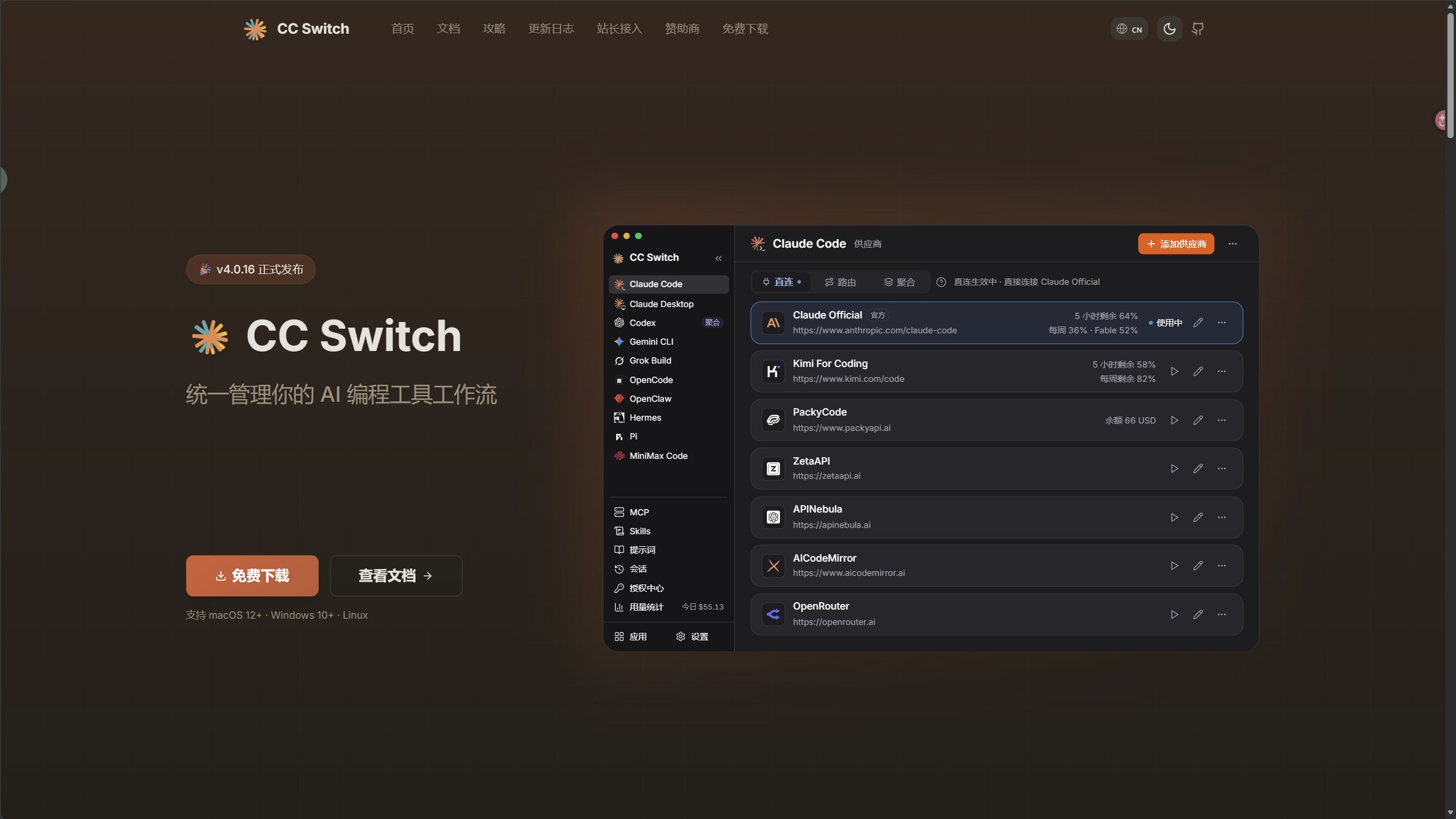
Windows 可以选择 .msi 安装包;如果下载的是便携版,需要先解压再运行。Mac 按下载页的说明安装即可。在 GitHub 下载时,认准下面这个项目:
CC Switch 项目仓库:github.com/farion1231/cc-switch
打开 CC Switch,左侧是它支持管理的应用。选择 Codex,点击右上角的“添加供应商”。

添加页里有各家厂商的预设。接入 DeepSeek 可以直接选预设;接入中转站,可以用自定义配置,或者从站内导入。
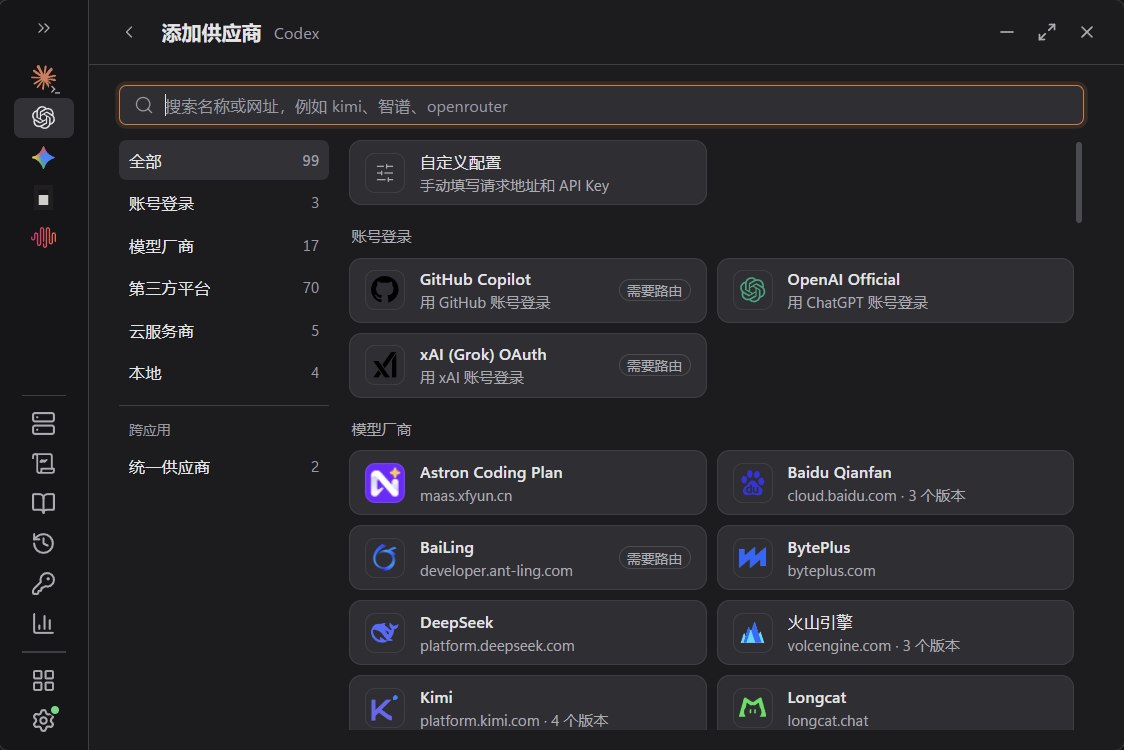
下面两种方式按需要选一个就行。
接入 DeepSeek
在“模型厂商”中选择 DeepSeek,进入配置页。
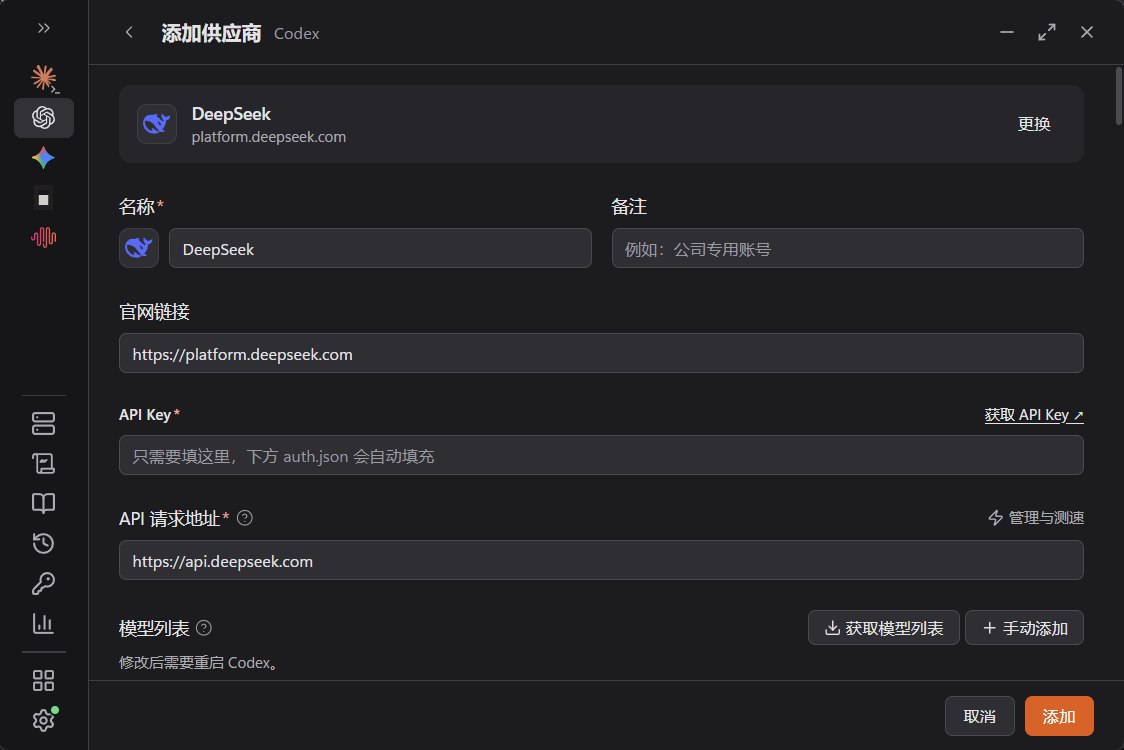
点击“获取 API Key”,会打开 DeepSeek 官方开放平台。
DeepSeek 官方开放平台:platform.deepseek.com
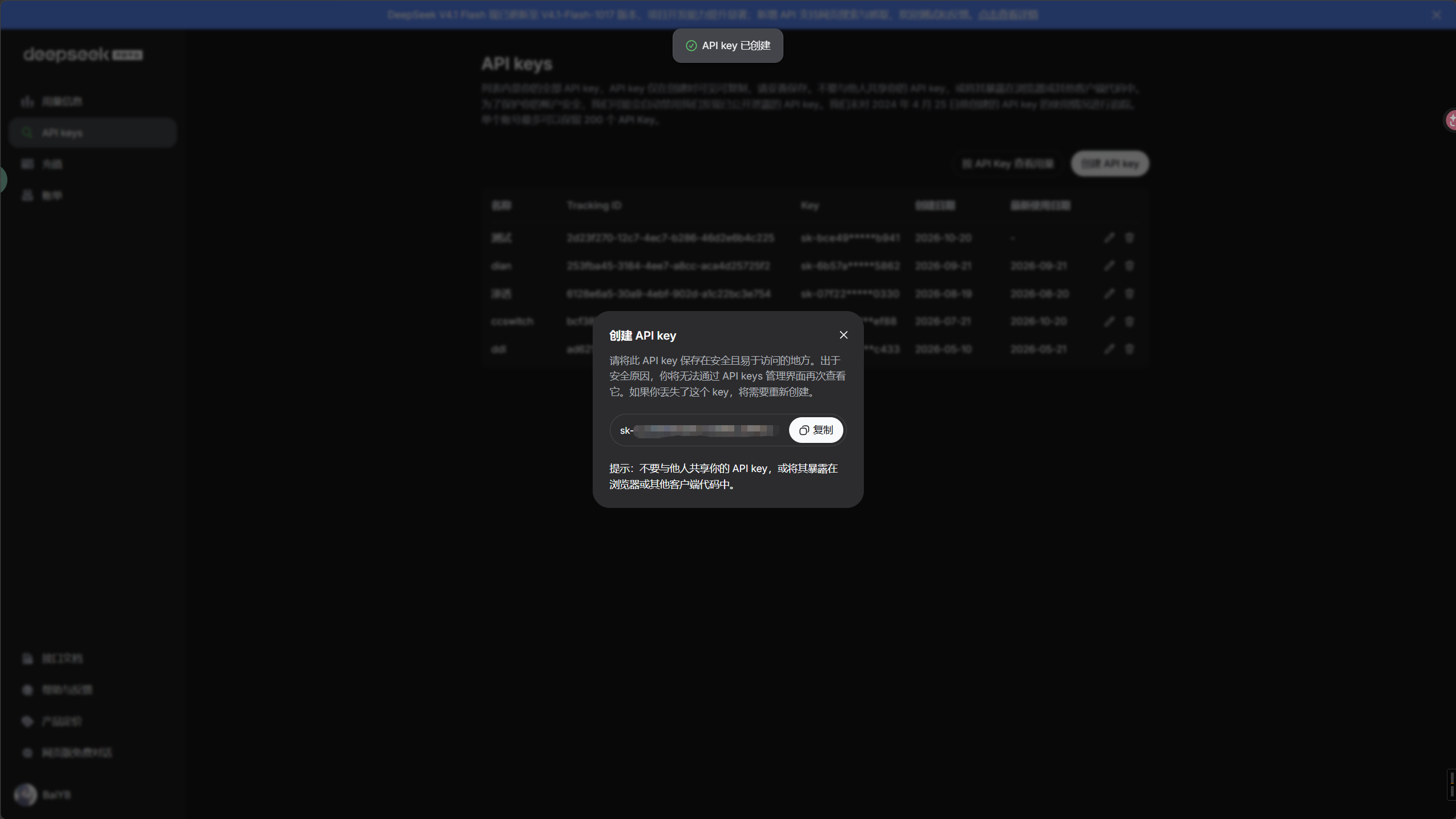
登录后进入“API keys”,点击“创建 API key”。
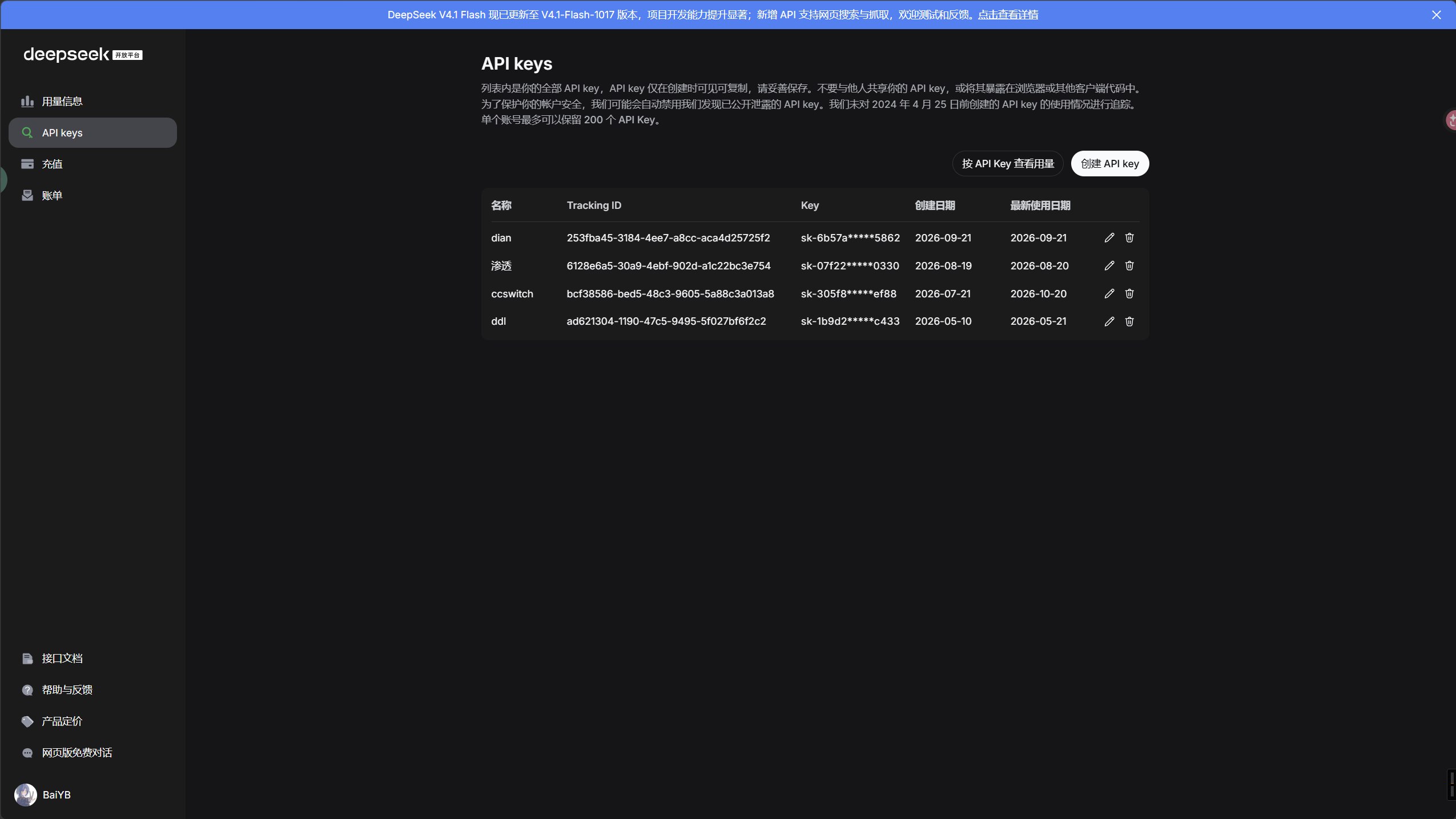
创建后复制完整密钥并保存。DeepSeek 的完整 Key 只在创建时显示,之后无法再次查看,丢失的话需要重新创建。
回到 CC Switch,把 Key 填入“API Key”一栏。请求地址保留预设值,再点击“获取模型列表”,选好要使用的模型,点击“添加”。如果预设已经填好了模型,核对后保留即可。
调用前确认 DeepSeek 账号有可用余额,没有的话再按需要充值。模型名称以当前平台和预设为准,不必照着旧截图填写。
如果添加后的卡片提示“需要路由”,还要进入 Codex 的“路由”页面,启动本地路由并选择这个供应商;没有该提示的原生直连配置,正常启用即可。
接入 GPT
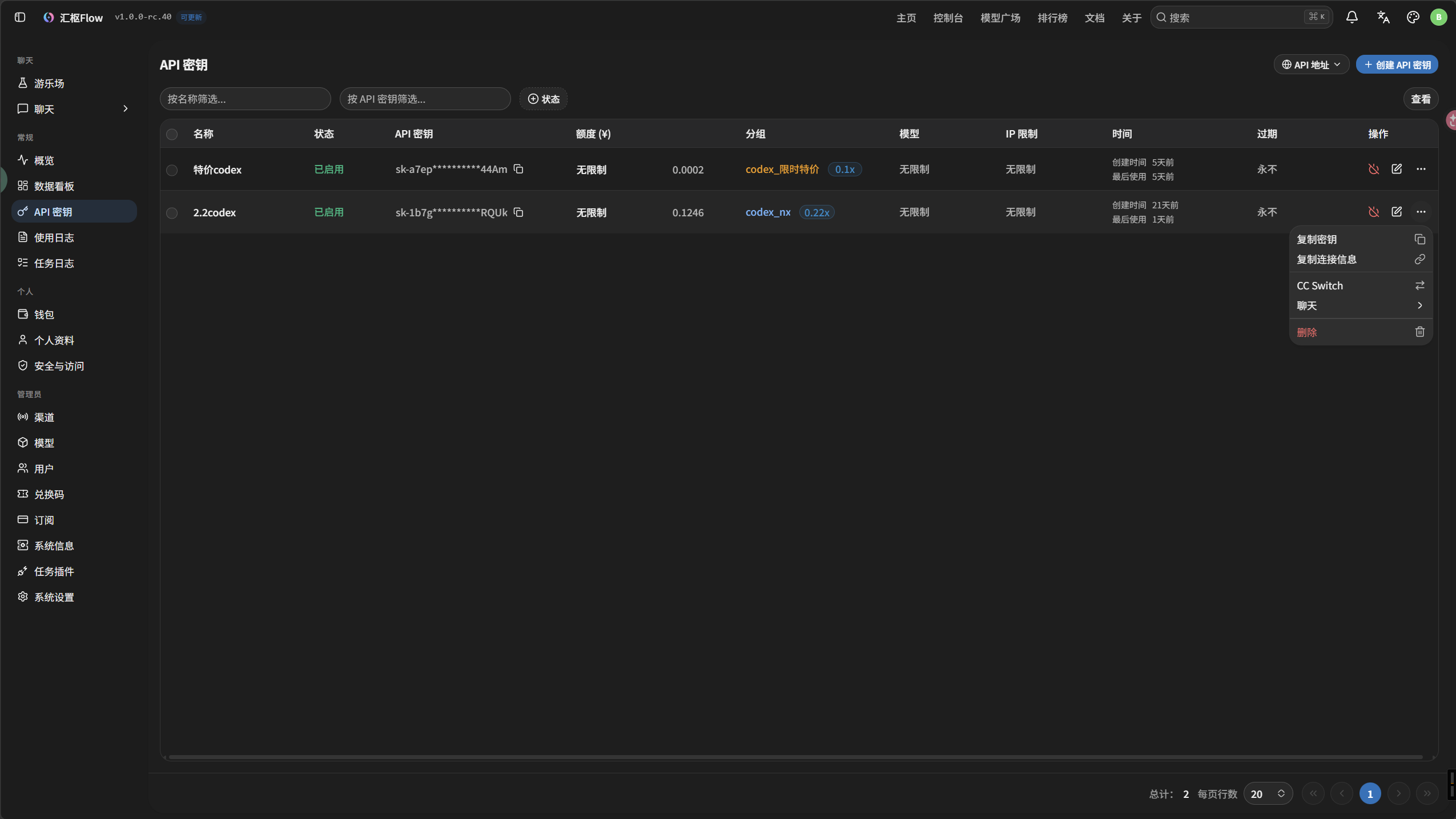
回到中转站的“API 密钥”页面,找到刚创建的 Key,点击那一行右侧的三个点,选择“CC Switch”。
在弹出的窗口里选择 Codex,名称可以自行修改。主模型选择 gpt-6.1-sol,然后点击“打开 CC Switch”。浏览器询问是否打开应用时,允许打开,再到 CC Switch 里确认导入。
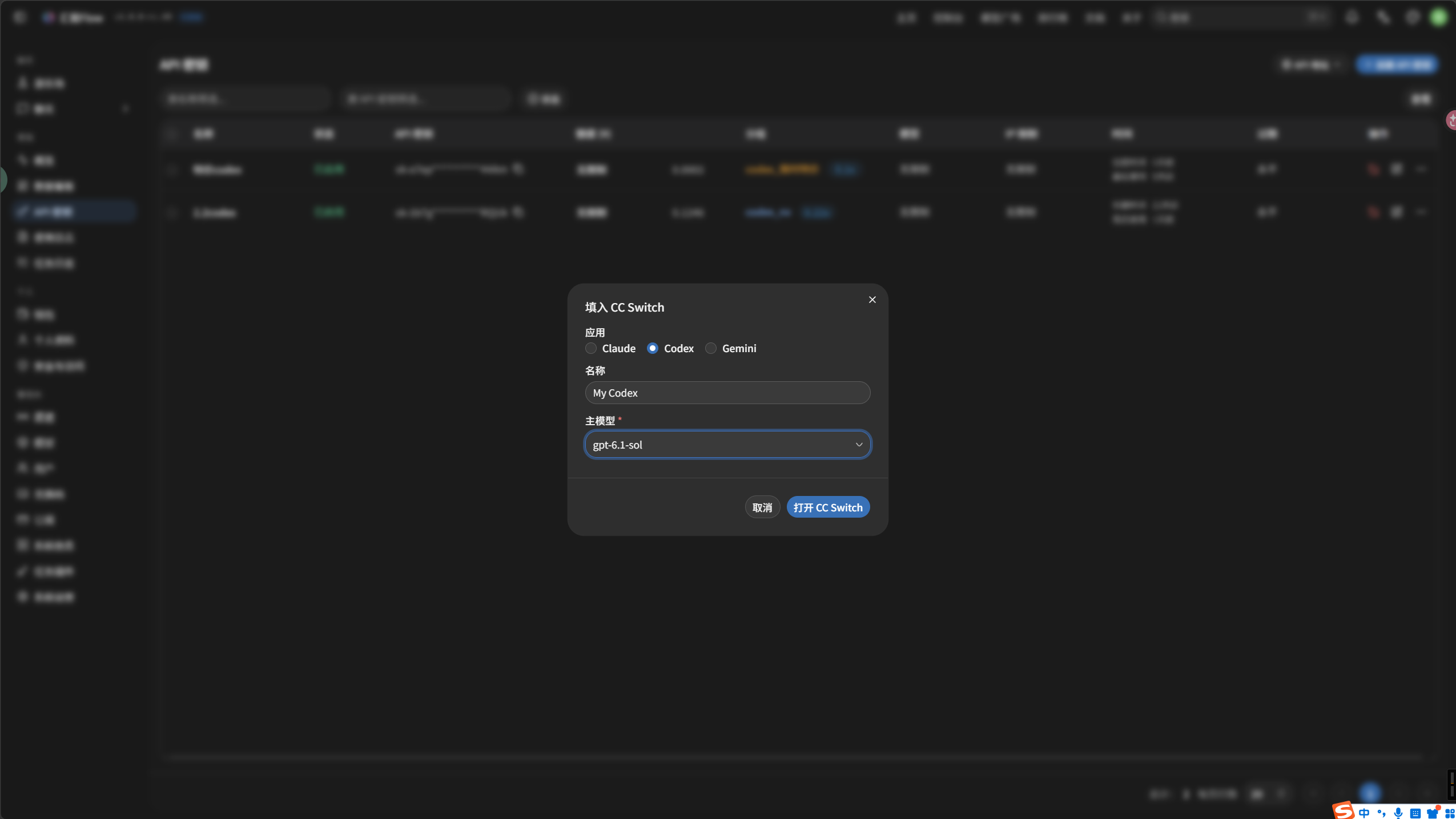
如果没有找到这个模型,先检查 Key 选择的分组,或查看站内当前可用模型。
没有一键导入入口时,也可以在 CC Switch 的 Codex 页面添加“自定义配置”,填写下面这些信息:
| 配置项 | 内容 |
|---|---|
| 名称 | 自行填写,例如 汇枢Flow |
| API 请求地址: | https://api.baiyb.top/v1 |
| API Key | 在中转站创建的模型 Key |
| 模型 | gpt-6.1-sol |
| 上游格式 | Responses(原生) |
这组配置适用于本文演示的 GPT Responses 线路,其他模型或专用线路按站内说明填写。
添加完成后,在供应商列表点击对应卡片右侧的三角形按钮。出现“使用中”,表示已经切换到这个配置。
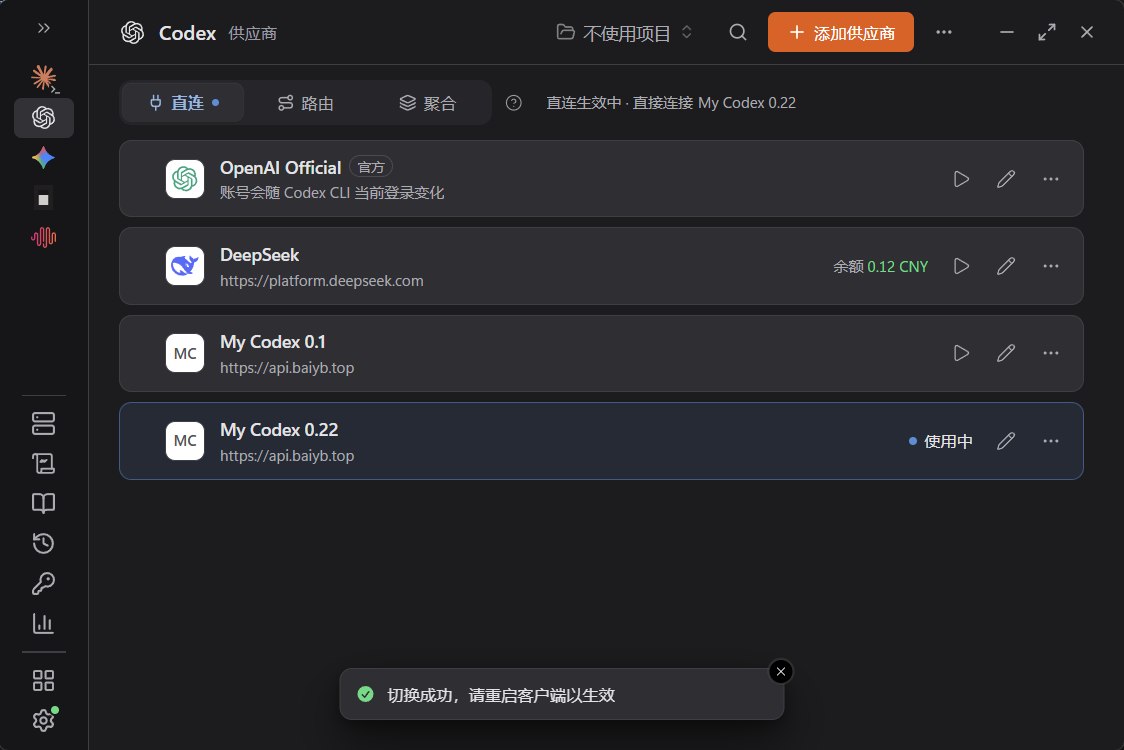
**切换后需要完全退出 Codex,再重新打开。**Mac 可以按 Command + Q;Windows 关闭窗口后,如果托盘里还有图标,再右键选择退出,也可以从应用菜单退出。
重新打开后,客户端会读取新的供应商配置。如果仍显示登录页,先确认 CC Switch 中该供应商已经启用、客户端也已完全重启,再通过“使用其他方式登录”按页面提示继续。进入主界面后选择 Codex。
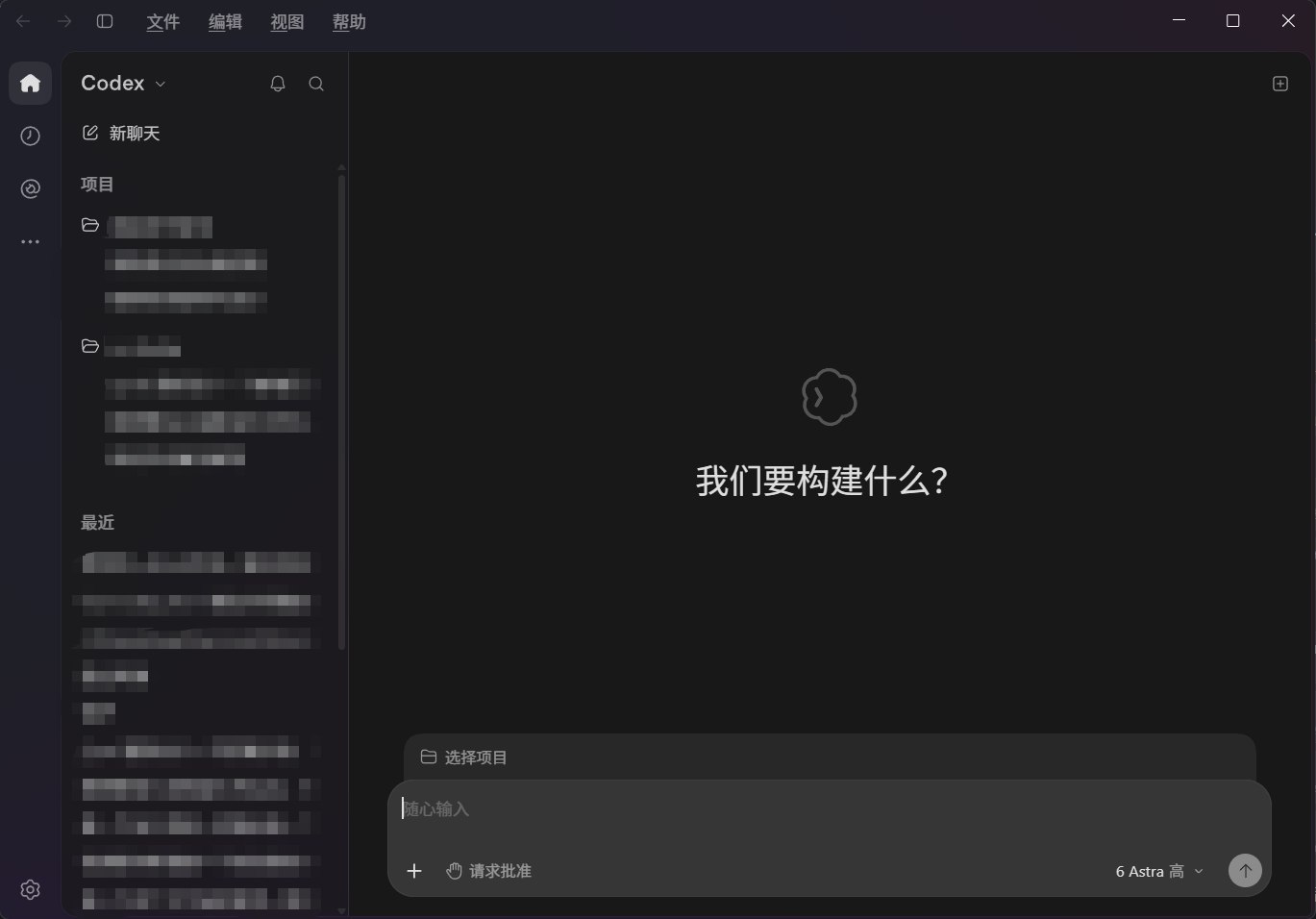
以后切换到 DeepSeek 或其他已保存的供应商,操作也是一样:在 CC Switch 中启用对应配置,然后重启客户端。
安装 DSH Desktop
DSH Desktop 项目网站:www.dshdesktop.cn
打开网站,下载对应系统的应用。截图中的下载页和安装引导使用的是 DSH Next 这个名称。
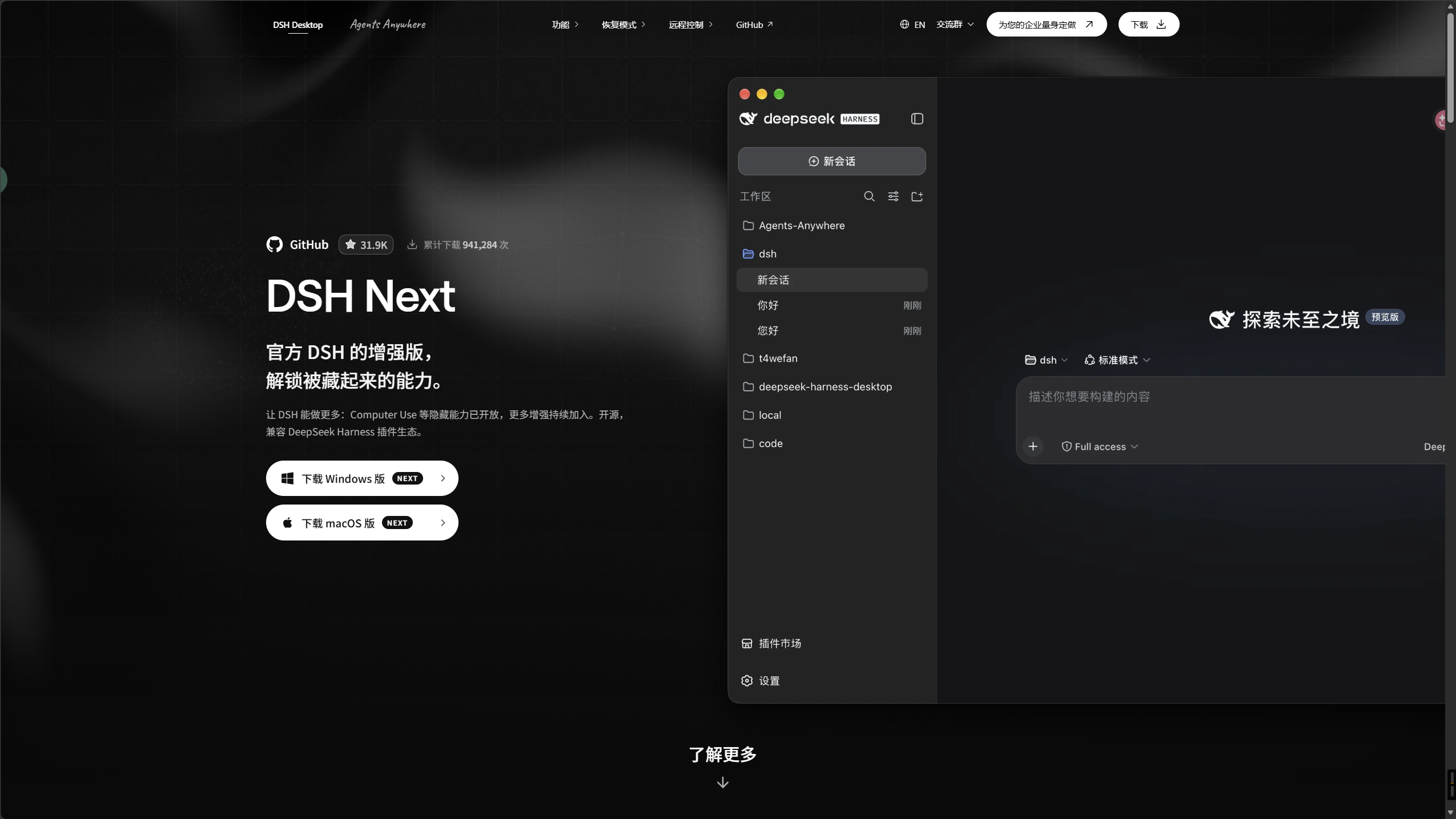
安装后跟随应用里的引导完成设置。
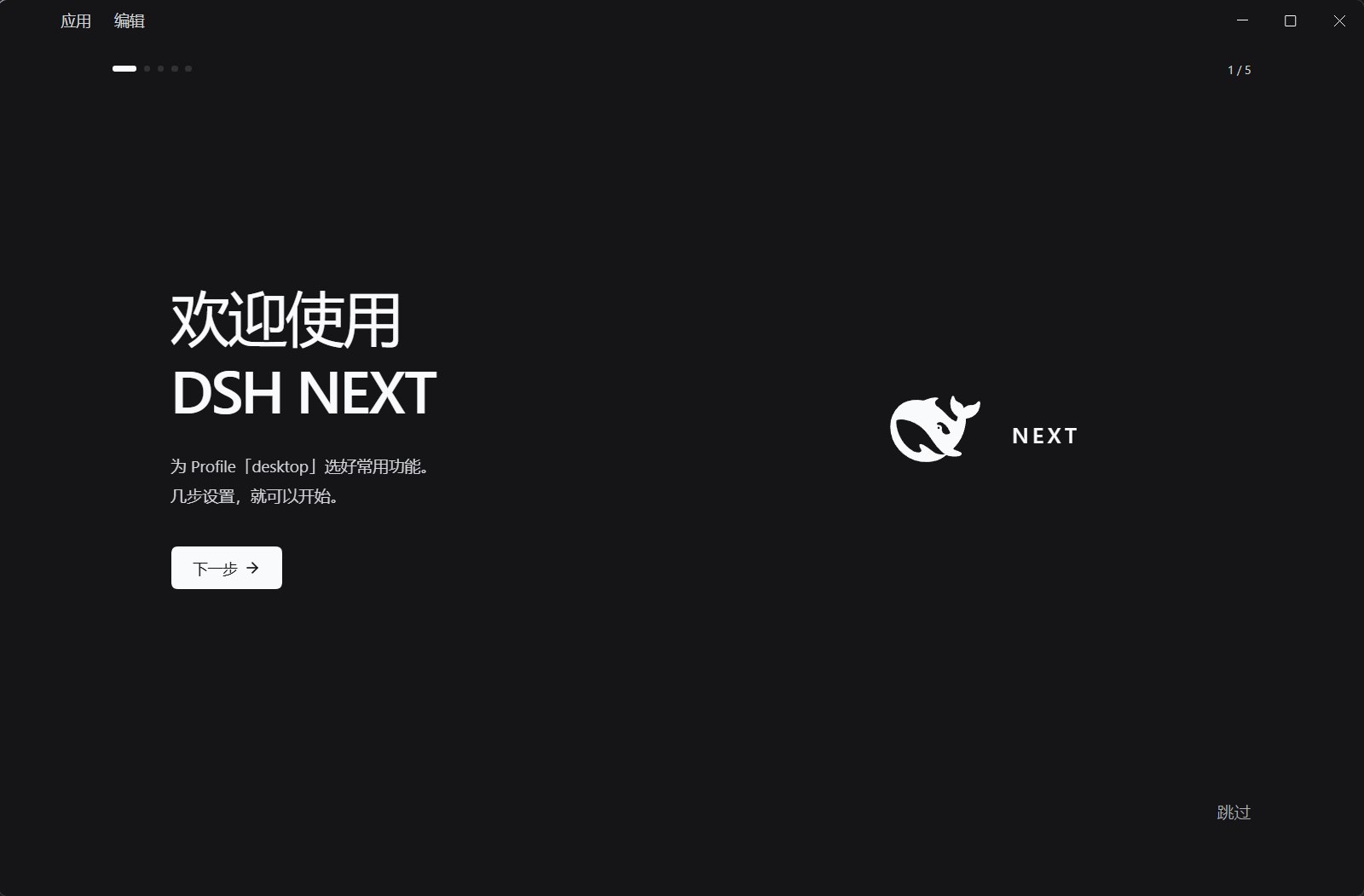
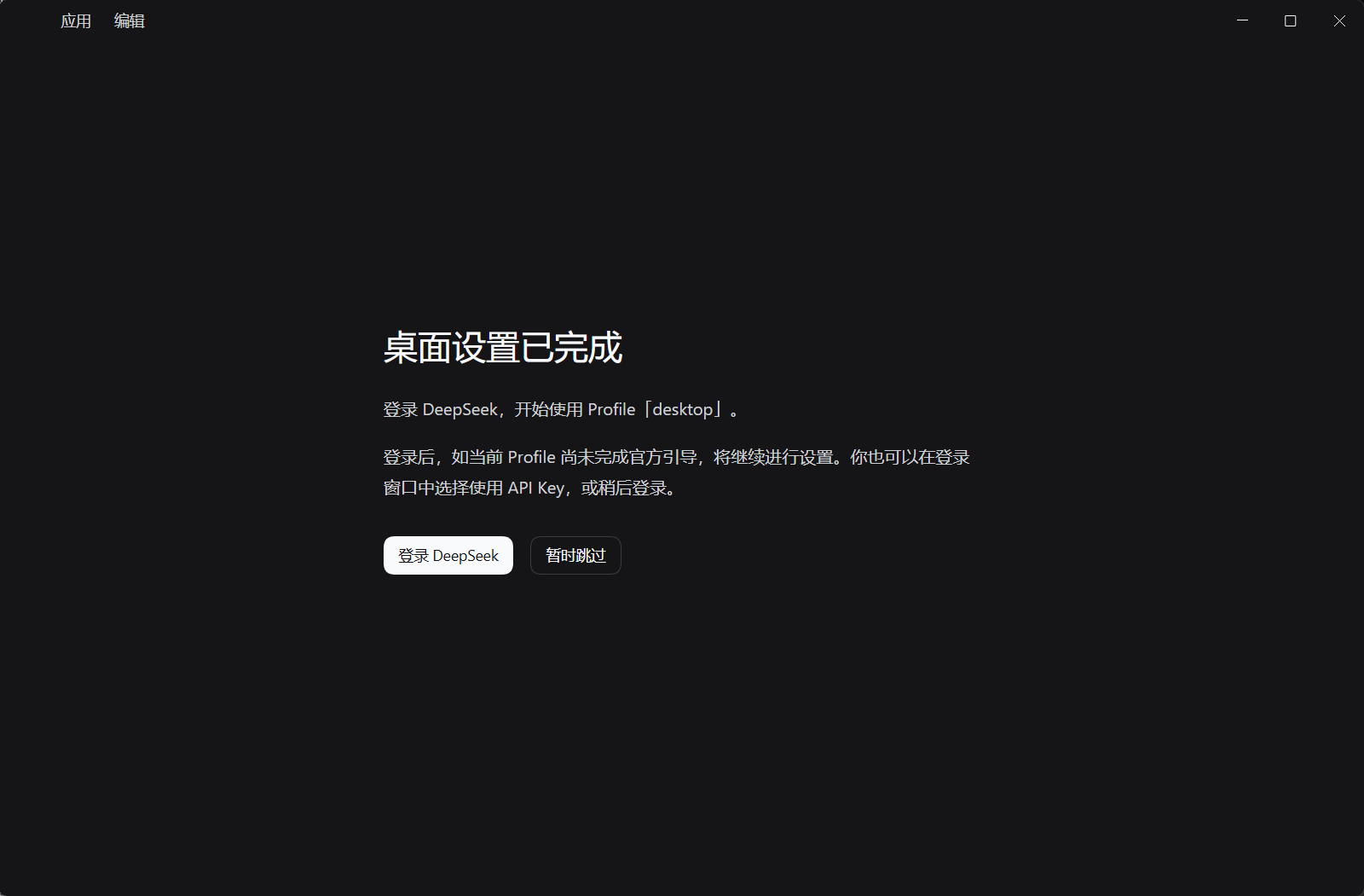
到了下面这个页面,可以点击“登录 DeepSeek”。后续也可以选择使用自己的 API Key。
我的账号登录后收到了 6 元赠金,左下角的通知写明了到期时间。这类赠金有使用期限,领到后记得看一下;是否能领取、具体金额和期限,以你账号显示的内容为准。
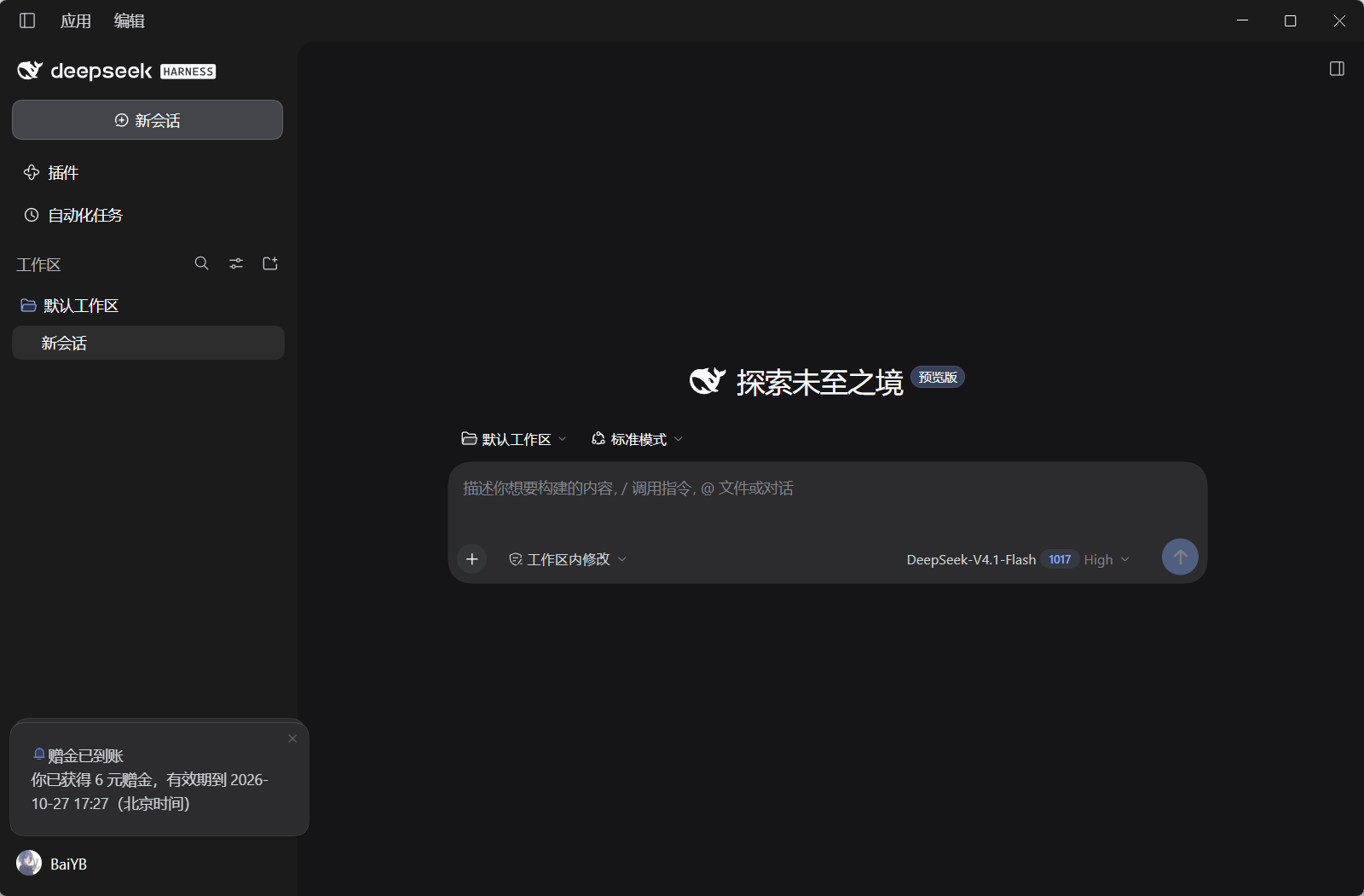
只准备使用 DeepSeek 的话,完成登录并选好工作区,就可以开始使用了。如果没有赠金,也可以通过自己的 DeepSeek API Key 调用,相关费用记在 DeepSeek 官方账号下。
DSH 接入 GPT
DSH 可以直接添加中转站,不需要通过 CC Switch。
点击用户头像,进入“设置”,再选择“模型”。
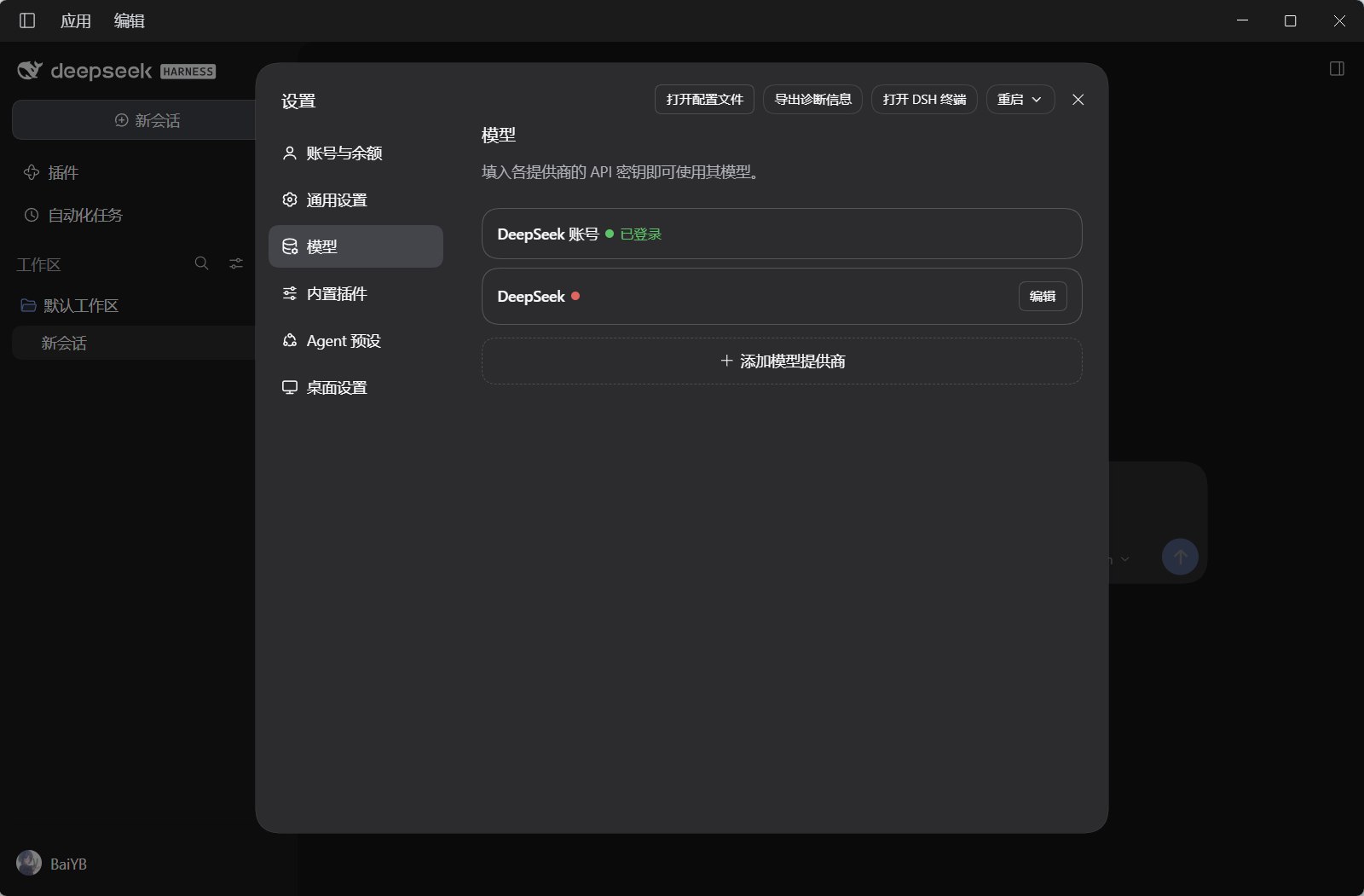
点击“添加模型提供商”,选择“自定义模型 API”。
| 配置项 | 内容 |
|---|---|
| Provider ID | 例如 gpt |
| 显示名称 | 例如 GPT模型 |
| API 地址: | https://api.baiyb.top/v1 |
| API 协议 | OpenAI Responses |
| API 密钥 | 从中转站复制的模型 Key |
Provider ID 是内部标识,用小写英文填写,创建后尽量不要改动;显示名称可以按自己的习惯命名。前面给 Codex 创建的中转站 Key 也可以用在这里,想分别统计用量的话,再为 DSH 创建一把即可。
1 | https://api.baiyb.top/v1 |
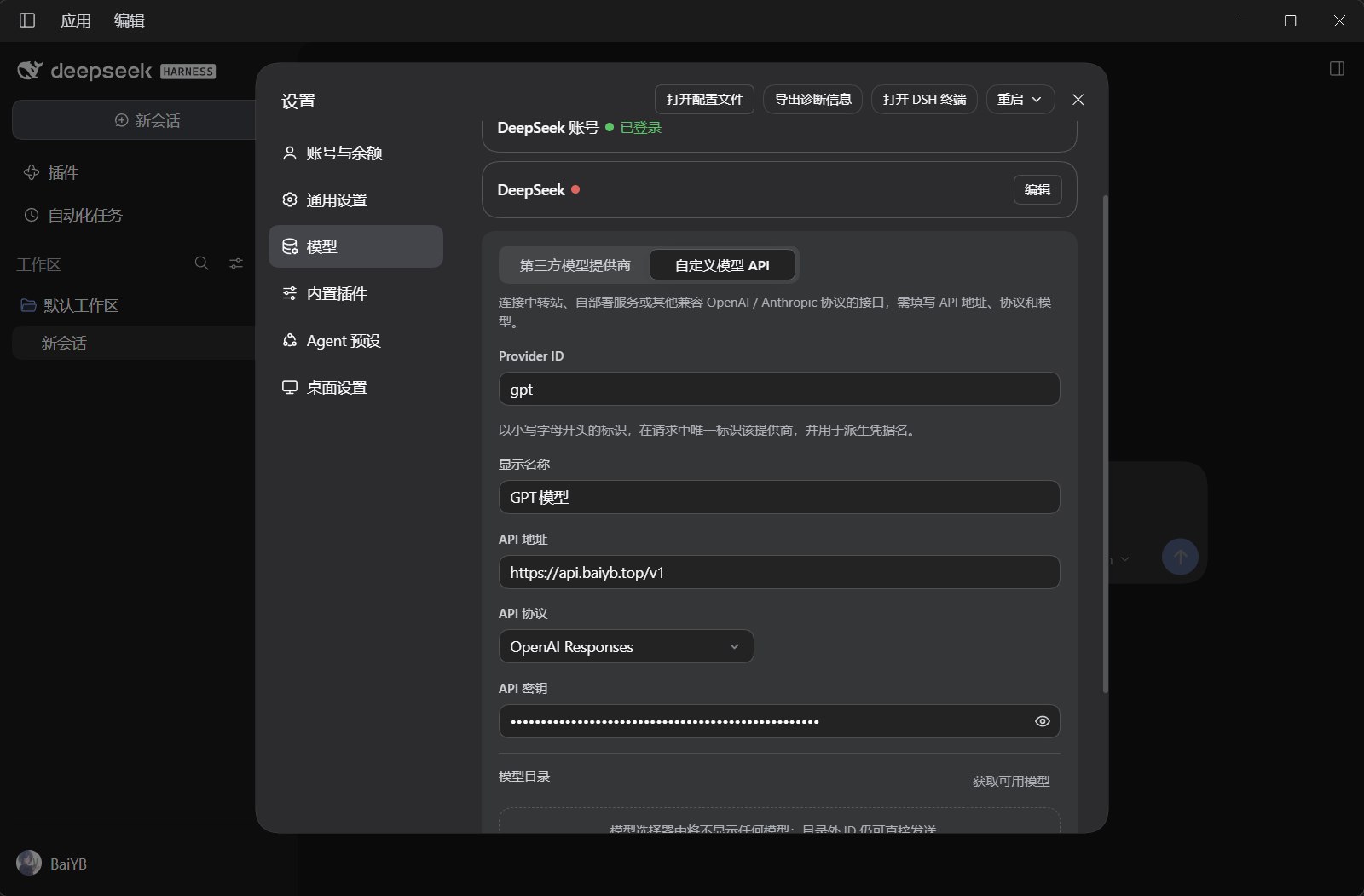
地址填到 /v1 就可以了,后面不要再加 /responses。协议选择“OpenAI Responses”,和本文使用的线路保持一致。
填好后点击“获取可用模型”,会弹出模型列表。
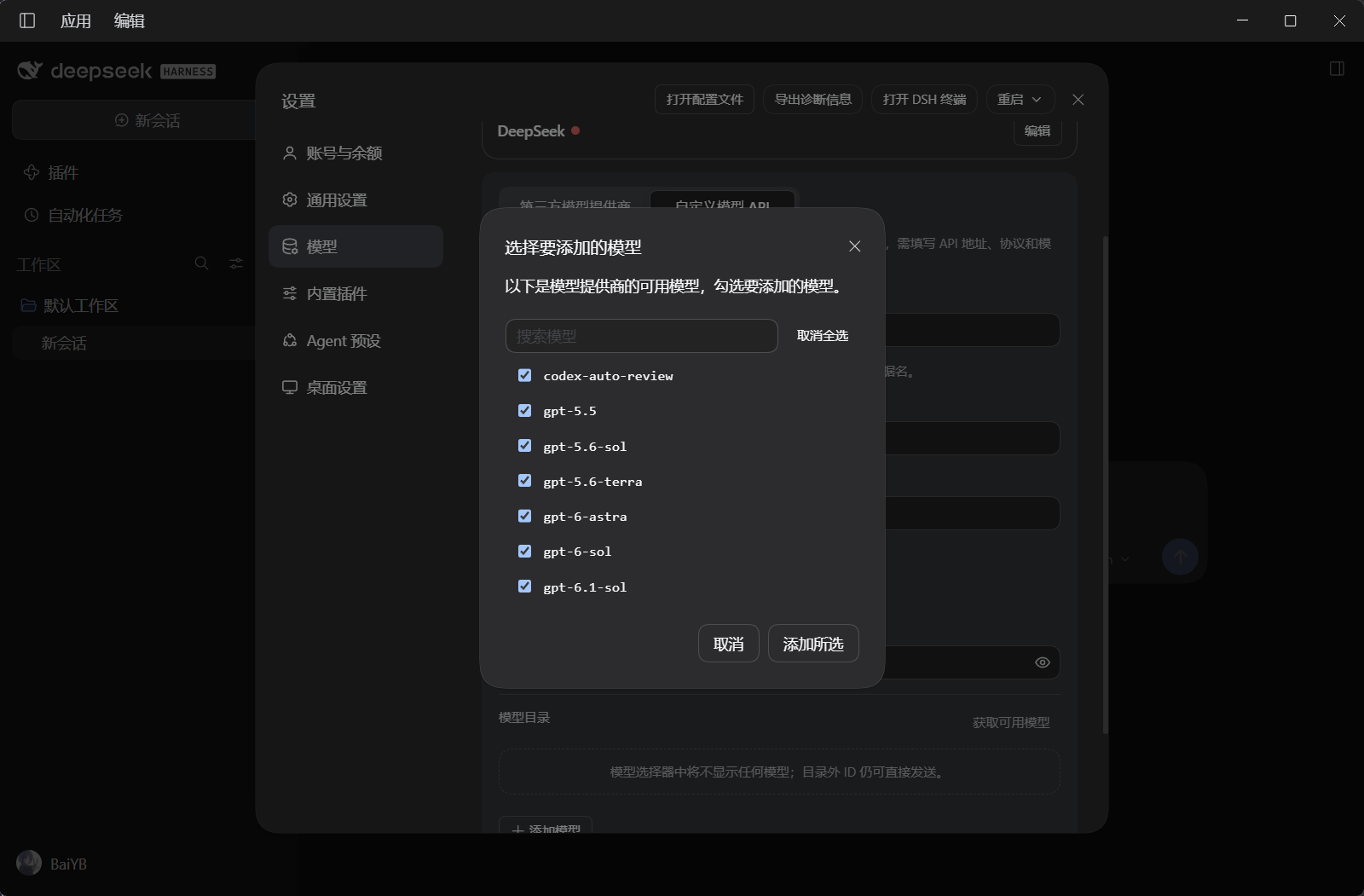
勾选 gpt-6.1-sol,点击右下角的“添加所选”。截图里默认勾选了全部模型,想一起添加也可以保留全选。
回到表单后,向下找到“创建提供商”并点击保存。
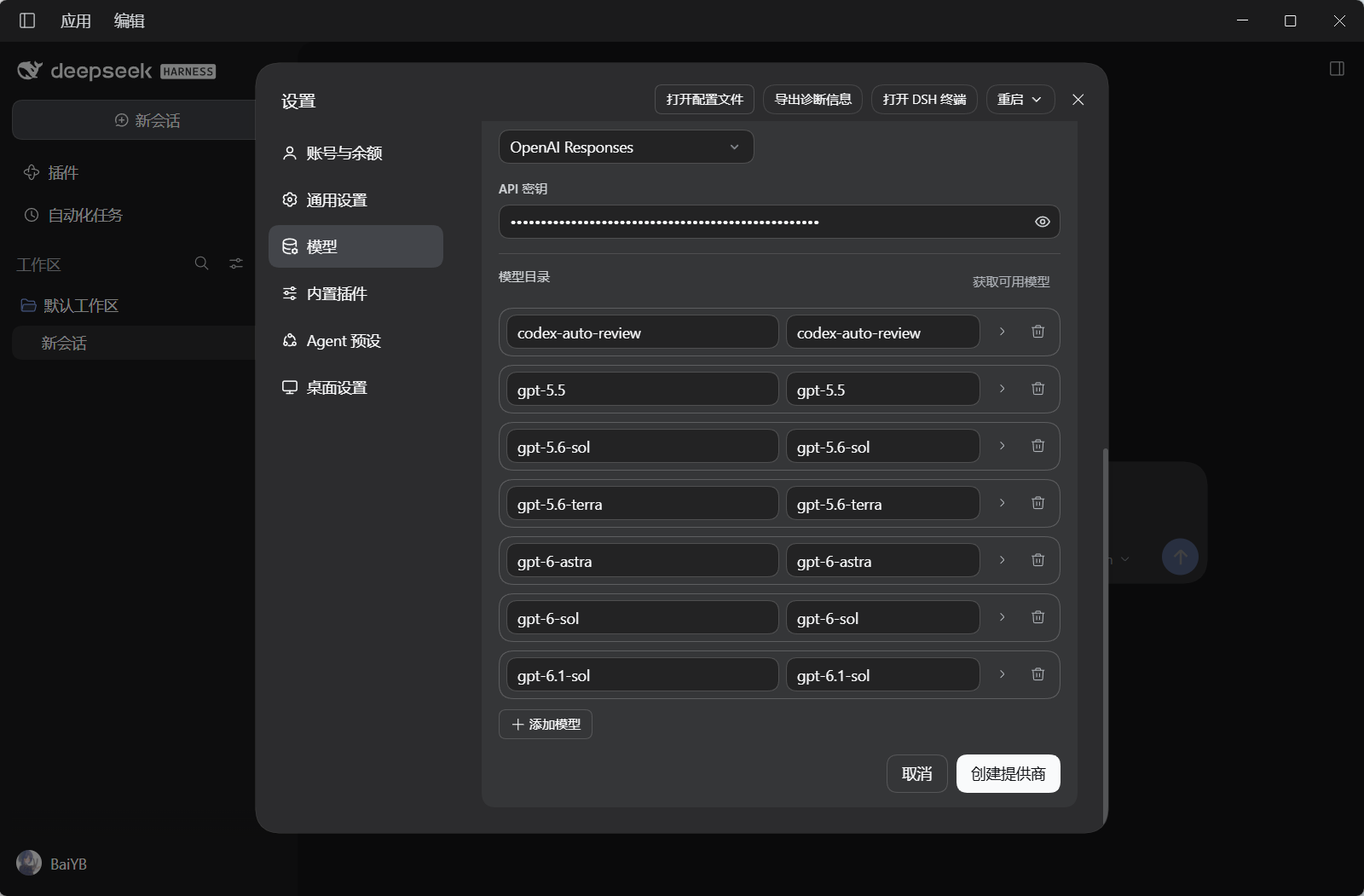
如果获取不到模型,先检查地址、Key 和分组。也可以按照站内提供的准确模型名称手动添加。
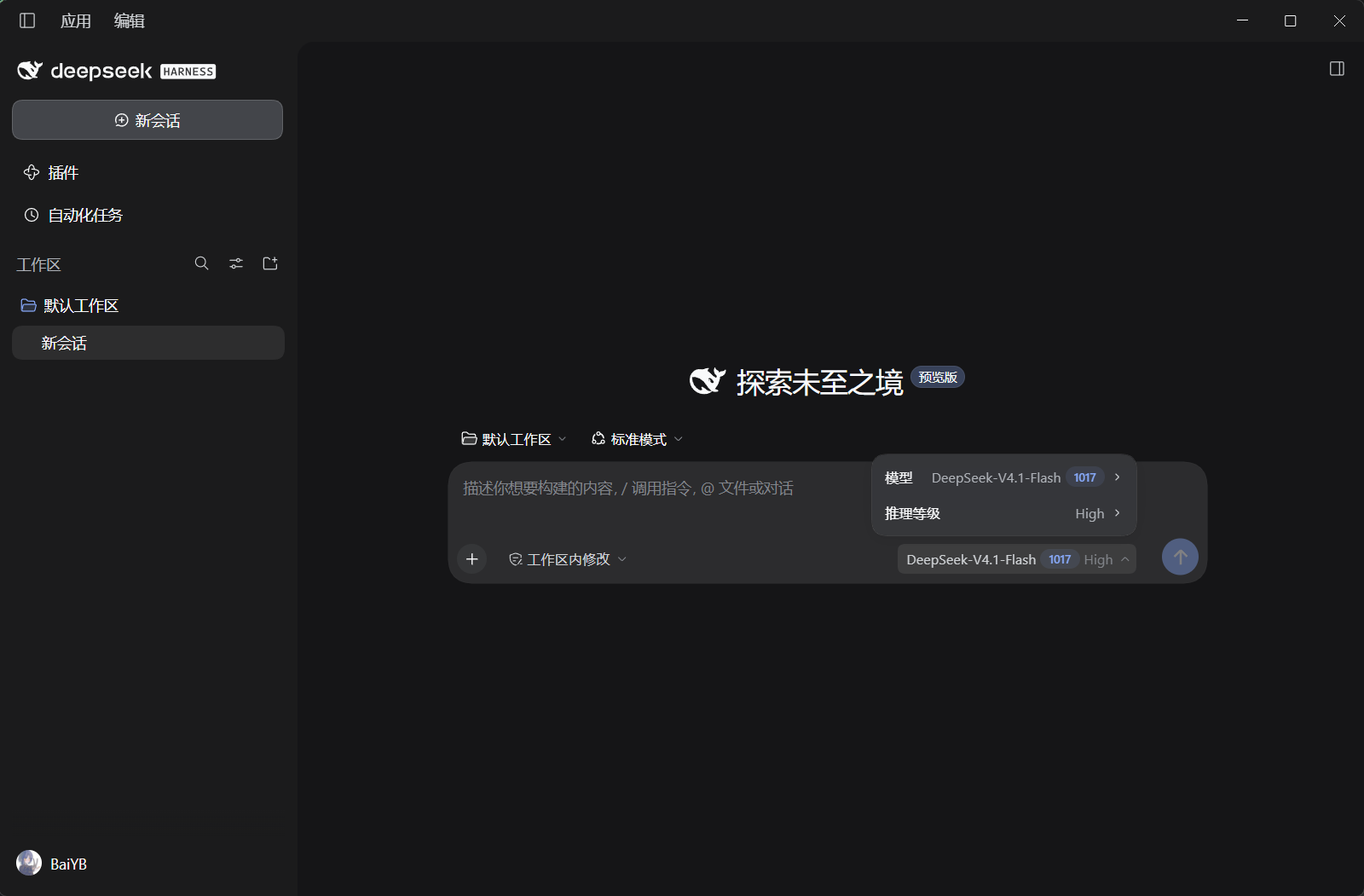
保存后回到聊天页面,点击输入框右下角当前显示的模型名称,再点菜单中的“模型”。
找到刚添加的提供商,选择 gpt-6.1-sol。
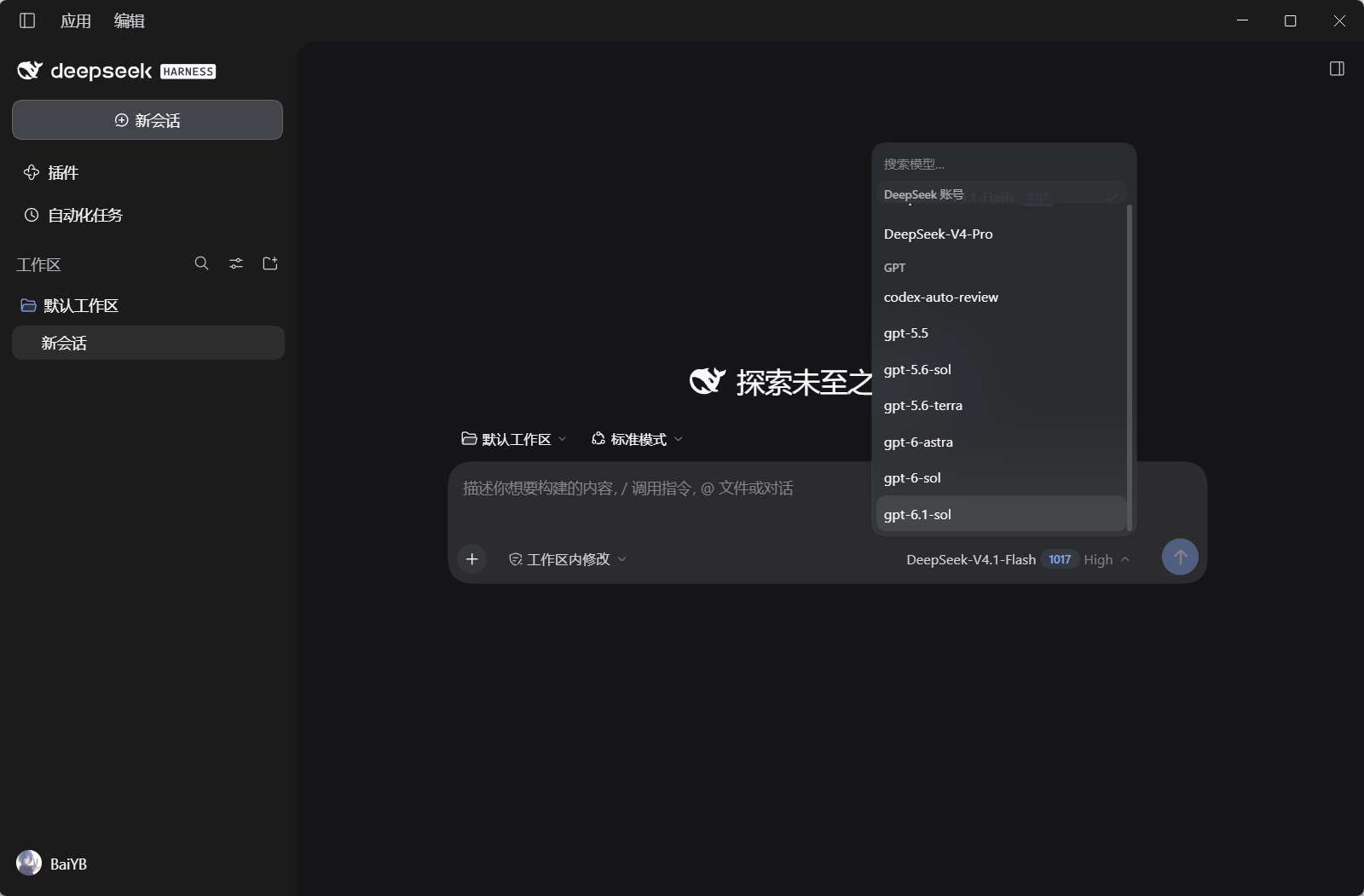
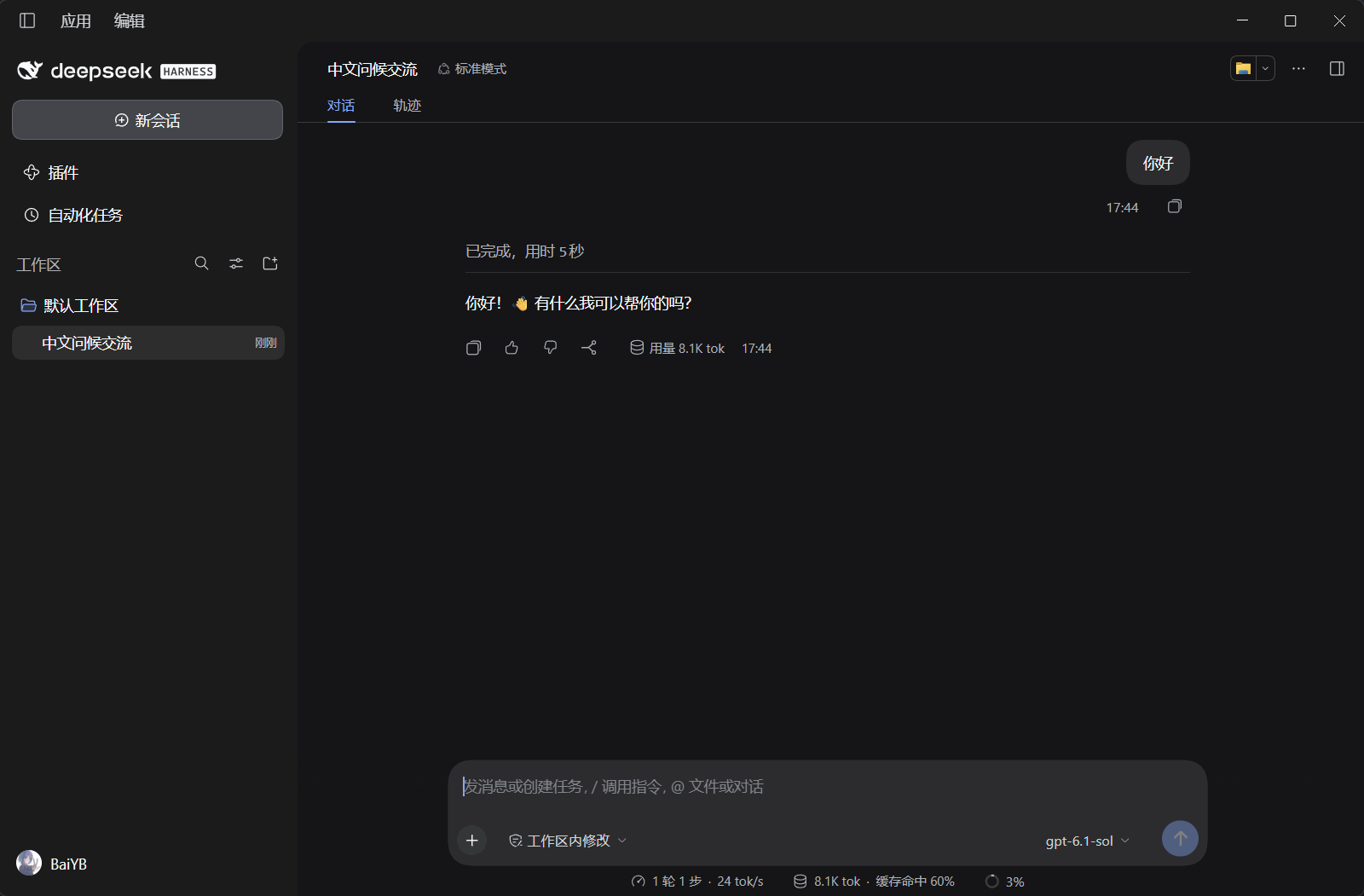
选好后,输入框下方会显示模型名称。第一次配置建议新建一个聊天,避免旧会话继续使用原来的模型。
测试与常见问题
配置完成后,先发一条简单消息,确认能正常回复。使用中转站的,再去“使用日志”查看刚才的请求,核对调用时间和模型;使用 DeepSeek 官方 API 的,就到官方平台查看用量。
想继续测试文件处理,可以选一个空文件夹作为工作区,发这样一个任务:
1 | 请在当前目录创建一份 README.md, |
检查文件是否生成、内容是否正确即可。第一次测试用空目录,方便看清楚它具体做了什么。
下面是配置时可能遇到的几种情况:
- Codex 还是原来的模型:确认 CC Switch 卡片显示“使用中”,然后完全退出并重开客户端。只关闭窗口,程序可能还在后台运行。
- DSH 还在使用 DeepSeek:添加提供商后,需要在聊天页面手动选择新模型。新建聊天后再检查一次。
- 提示 Key 无效或返回
401:检查密钥有没有复制完整、是否带了空格,以及是否过期或被停用。 - 提示没有权限、无可用渠道或找不到模型:检查令牌分组和模型名称,再看站内是否开放了对应模型。
- 返回
404:检查 API 地址和协议,尤其留意是否重复填写了/v1,或把完整请求路径填进了基础地址。 - 能获取模型列表,但发消息失败:列表查询成功不代表模型调用一定成功,需要结合具体报错继续检查权限、余额和协议。
- DSH 输入框不能使用:检查有没有选中工作区和可用模型。
如果需要找我帮忙排查,把出错时间、模型名称和错误截图一起发来,记得遮住完整的 API Key。